

Felder platzieren
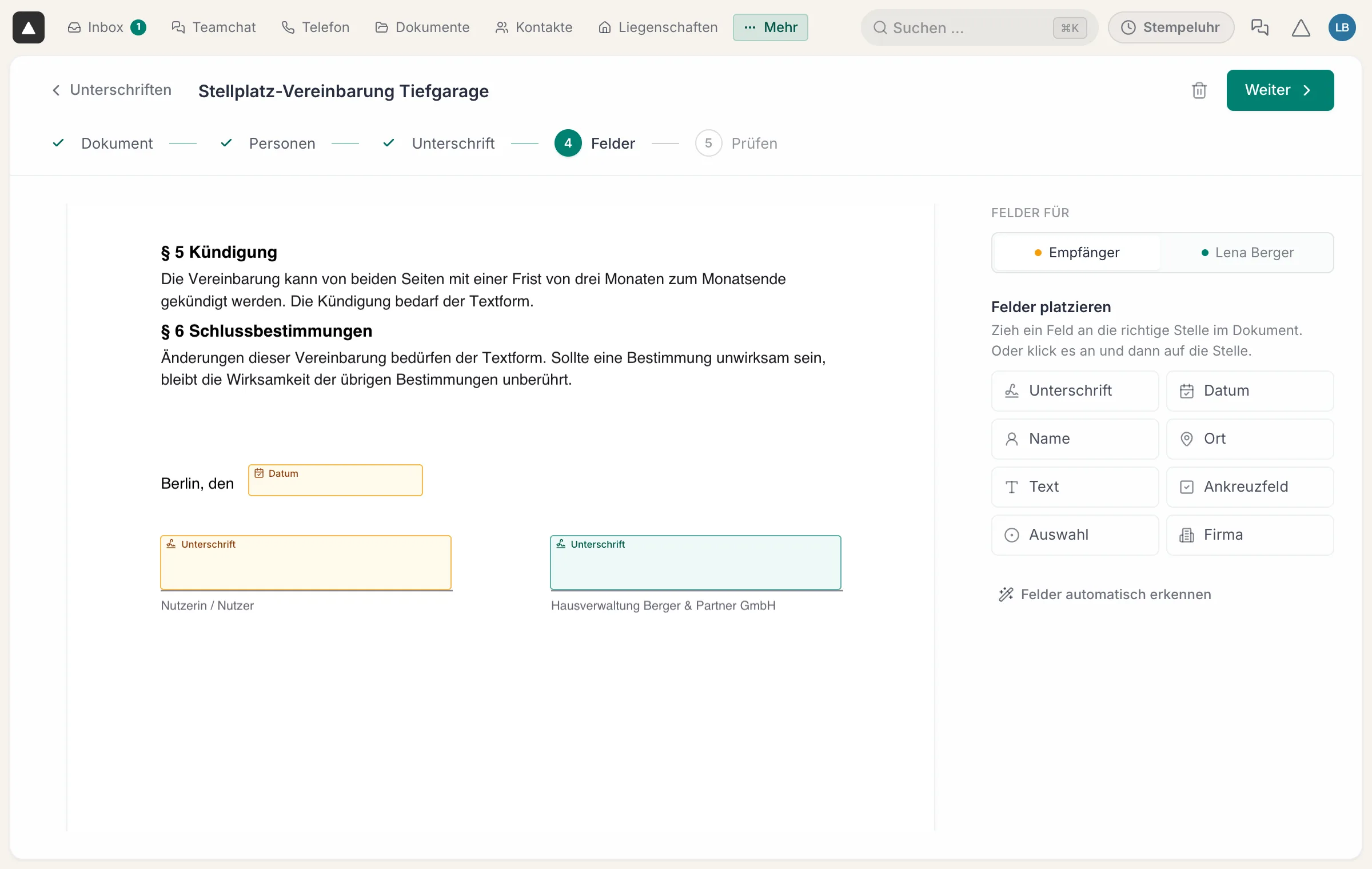
Im Schritt „Felder“ legst du fest, wo auf dem Dokument wer unterschreibt oder etwas einträgt. Links siehst du die Seiten genau so, wie sie verschickt werden, rechts die Felder.
Felder für wen
Oben unter „Felder für“ wählst du, wem die nächsten Felder gehören: dem „Empfänger“ oder einem Mitarbeiter, der außerdem unterschreibt. Jede Person hat ihre eigene Farbe, so siehst du auf einen Blick, wer wo dran ist.
Feld setzen
Zieh ein Feld an die richtige Stelle im Dokument. Oder klick es an und dann auf die Stelle. Zur Wahl stehen:
- Unterschrift und Datum
- Name, Ort und Firma
- Text, Ankreuzfeld und Auswahl
Ein gesetztes Feld verschiebst du mit der Maus und änderst seine Größe an der Ecke unten rechts.
Feld einstellen
Setzt du gar keine Felder, kommen Unterschrift und Datum ans Ende des Dokuments.
Klickst du ein Feld an, erscheint rechts seine Karte. Dort schaltest du „Pflichtfeld“ an oder aus und löschst das Feld mit dem Mülleimer-Symbol.
Bei allen Feldern außer Unterschrift und Datum legst du unter „Wer füllt aus“ fest, ob der „Unterzeichner“ sie ausfüllt oder du selbst vorab mit „Ich vorab“. Was du vorab einträgst, steht dann schon im Dokument.
Automatisch erkennen
„Felder automatisch erkennen“ sucht im Dokument nach Wörtern wie „Unterschrift“, „Datum“, „Ort“ oder „Firmenstempel“ und setzt dort die passenden Felder. Findet es nichts, steht dort „Nichts gefunden“, und du setzt die Felder von Hand.