

Sandbox
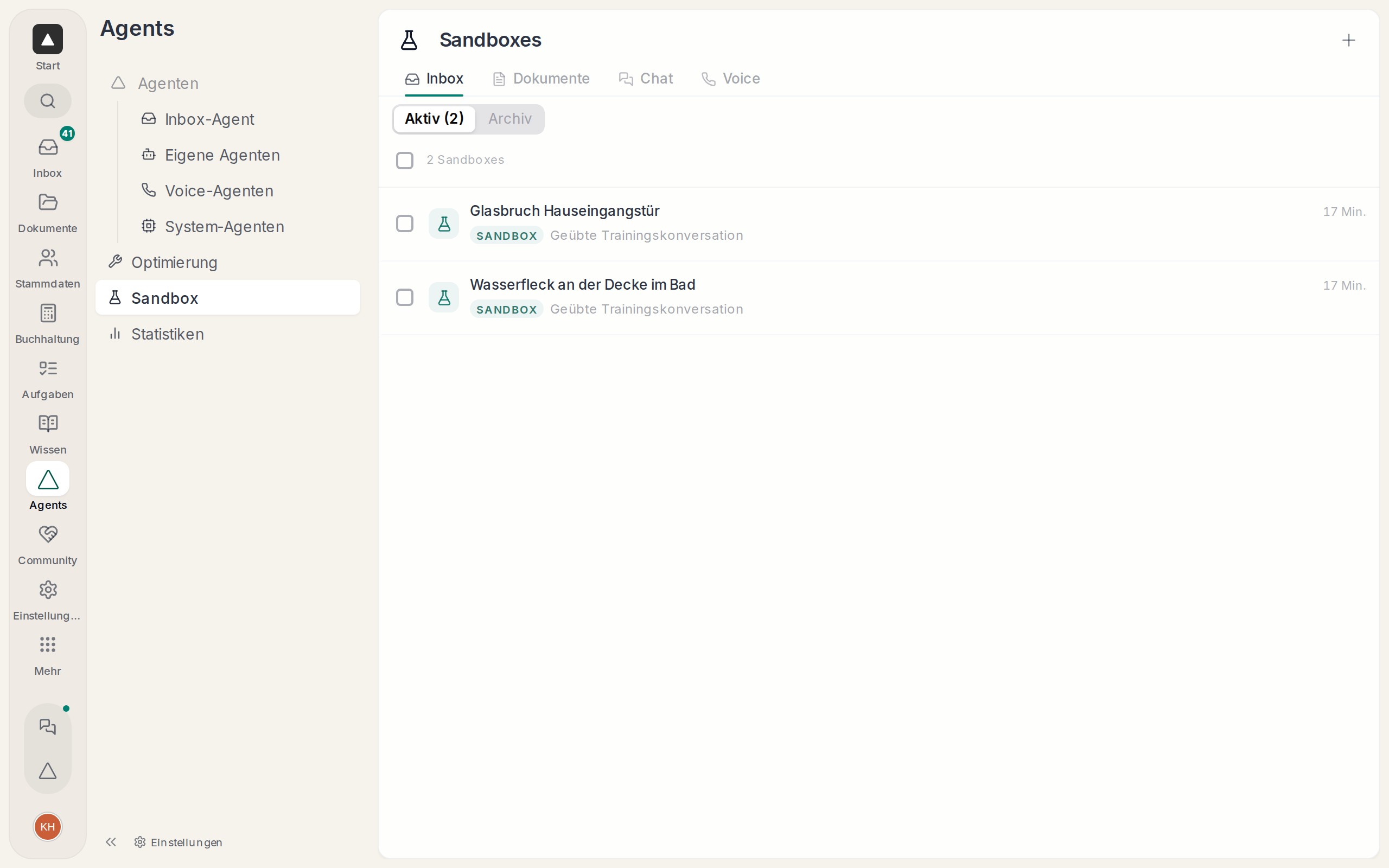
In der Sandbox probierst du Agenten an echten Fällen aus, und nach außen geht dabei nichts. Du findest sie unter „Agents“ › „Sandbox“, dafür brauchst du das Recht „KI und Workflows einrichten“ und musst die ursprüngliche Konversation öffnen dürfen.
Oben wechselst du zwischen „Inbox“, „Dokumente“ und „Chat“.
Inbox-Sandbox anlegen
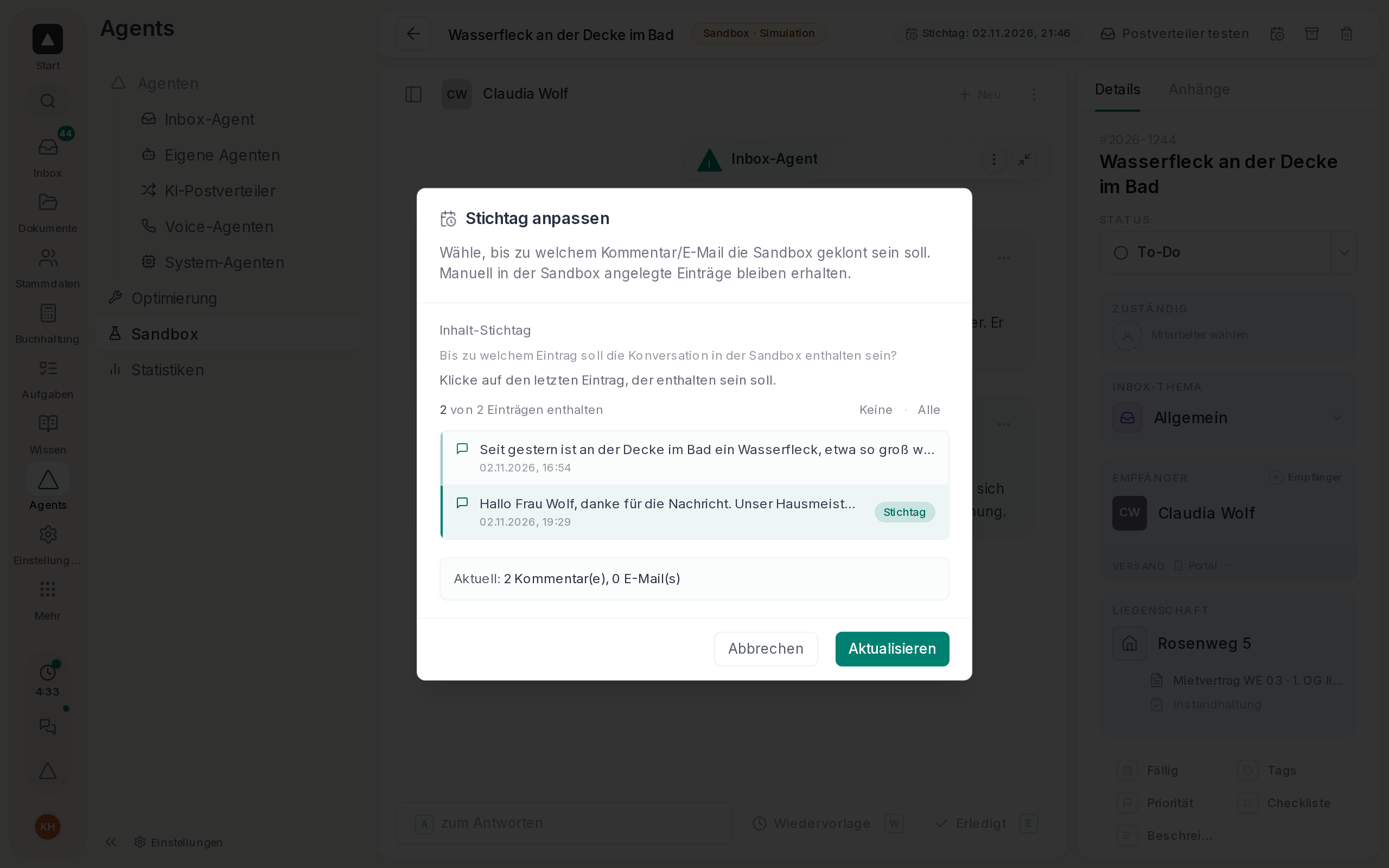
Klick auf „+“ und wähl die Konversation, aus der die Sandbox entsteht. Danach legst du den Stichtag fest, also den letzten Eintrag, den die Kopie enthalten soll. Felder und Status stehen dann wieder so wie zu diesem Zeitpunkt.
Schneller geht es direkt aus der Konversation, im Menü mit „Sandbox-Konversation erstellen“ oder auf der Karte des Agenten mit „Diese Konversation in Sandbox öffnen“.
Den Stichtag änderst du später mit dem Kalender-Symbol im Kopf der Sandbox. Einträge, die du in der Sandbox selbst angelegt hast, bleiben dabei erhalten.
Den Agenten starten
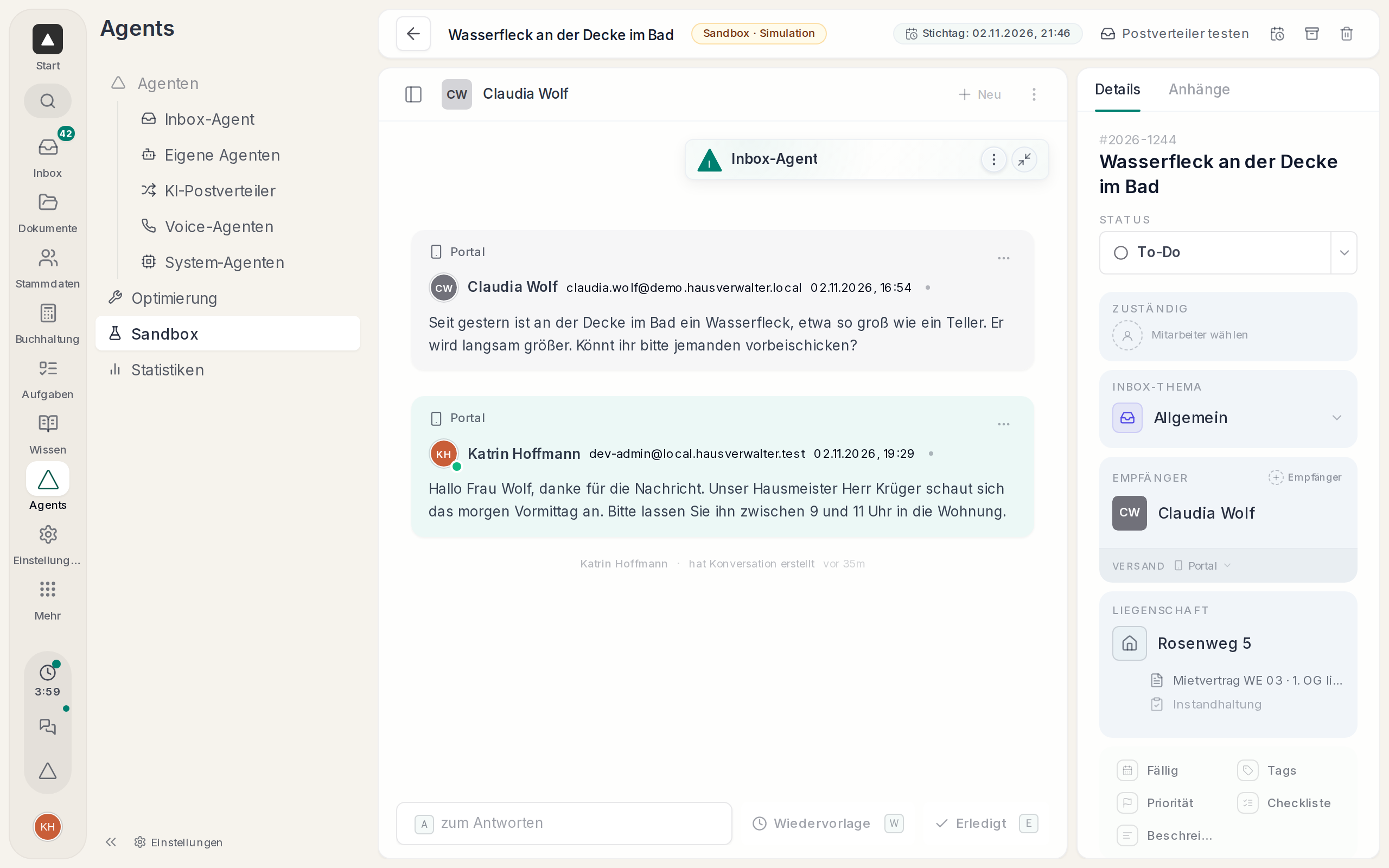
In der Sandbox startet kein Agent von selbst, auch nicht bei einem neuen Kommentar. Du startest ihn mit „Agent starten“ und wiederholst den Lauf mit „Neu starten“.
Liegt die Kopie noch beim KI-Postverteiler, spielst du den Eingang mit „Postverteiler testen“ nach. Mit „Nächster Agent startet automatisch“ übernimmt danach der Agent im Ziel-Thema von selbst.
Was echt ist und was nicht
Die Übungs-Konversation ist eine echte Kopie, und was der Agent dort ändert, passiert wirklich, aber nur an der Kopie. Alles andere wird nur simuliert:
- Mails, WhatsApp, Portal-Nachrichten und Serienbriefe gehen nicht raus.
- Änderungen an echten Daten wie Stammdaten passieren nicht.
Was der Agent getan hätte, steht unter „Simulierte Agent-Aktionen“.
Einträge anpassen
Über das Menü einer Nachricht wählst du „In Sandbox bearbeiten…“ und änderst Absender, Richtung, Kanal, Datum, Betreff und Inhalt. So testest du zum Beispiel, was der Agent macht, wenn dieselbe Mail von einer unbekannten Adresse kommt.
Der Knopf zum Senden heißt hier „Erstellen“ und trägt den Zusatz „nur Sandbox“.
Dokumente und Chats
Unter „Dokumente“ wählst du mit „+“ ein Dokument und anschließend den Dokumenten-Agenten oder den Rechnungs-Agenten. Mit „Starten“ läuft er erneut, und du vergleichst sein Ergebnis mit dem von damals. Geschrieben wird dabei nichts.
Unter „Chat“ legst du eine Sandbox für Hausverwalter.ai oder den Kunden-Chat an, entweder leer oder aus einem bestehenden Gespräch bis zu einer bestimmten Antwort. Den Kunden-Chat testest du so auch als Besucher ohne Login oder als ein bestimmter Kunde. Ein kopiertes WhatsApp-Gespräch bleibt in der Sandbox ein WhatsApp-Gespräch, und keine Antwort geht an WhatsApp raus.
Aufräumen
Mit „Erledigt“ legst du eine Sandbox ins „Archiv“ und holst sie dort mit „Wieder öffnen“ zurück.
Das Löschen fragt noch einmal nach und ist endgültig. Laufende Agenten stoppen dabei, die echten Daten bleiben unverändert.