Buchhaltung einrichten
5 Seiten
Eingerichtet wird jede Liegenschaft einzeln, als WEG, Miete oder SEV. Was die Stammdaten schon wissen, ist vorbelegt, und du ergänzt nur, was fehlt. Jedes Feld speichert sofort, du kannst also jederzeit aufhören und später weitermachen.
Buchhaltung einschalten
Die Buchhaltung schaltest du unter „Einstellungen“ › „Integrationen“ › „Datenquellen“ mit „In Hausverwalter.ai umziehen“ ein. Dabei wählst du den Stichtag, immer einen Monatsersten, ab dem nur noch hier gebucht wird. Die Rechnungsfreigabe mit Kontierung geht dabei mit an, denn gebucht wird nur, was kontiert ist, und sie bleibt an, solange die Buchhaltung läuft.
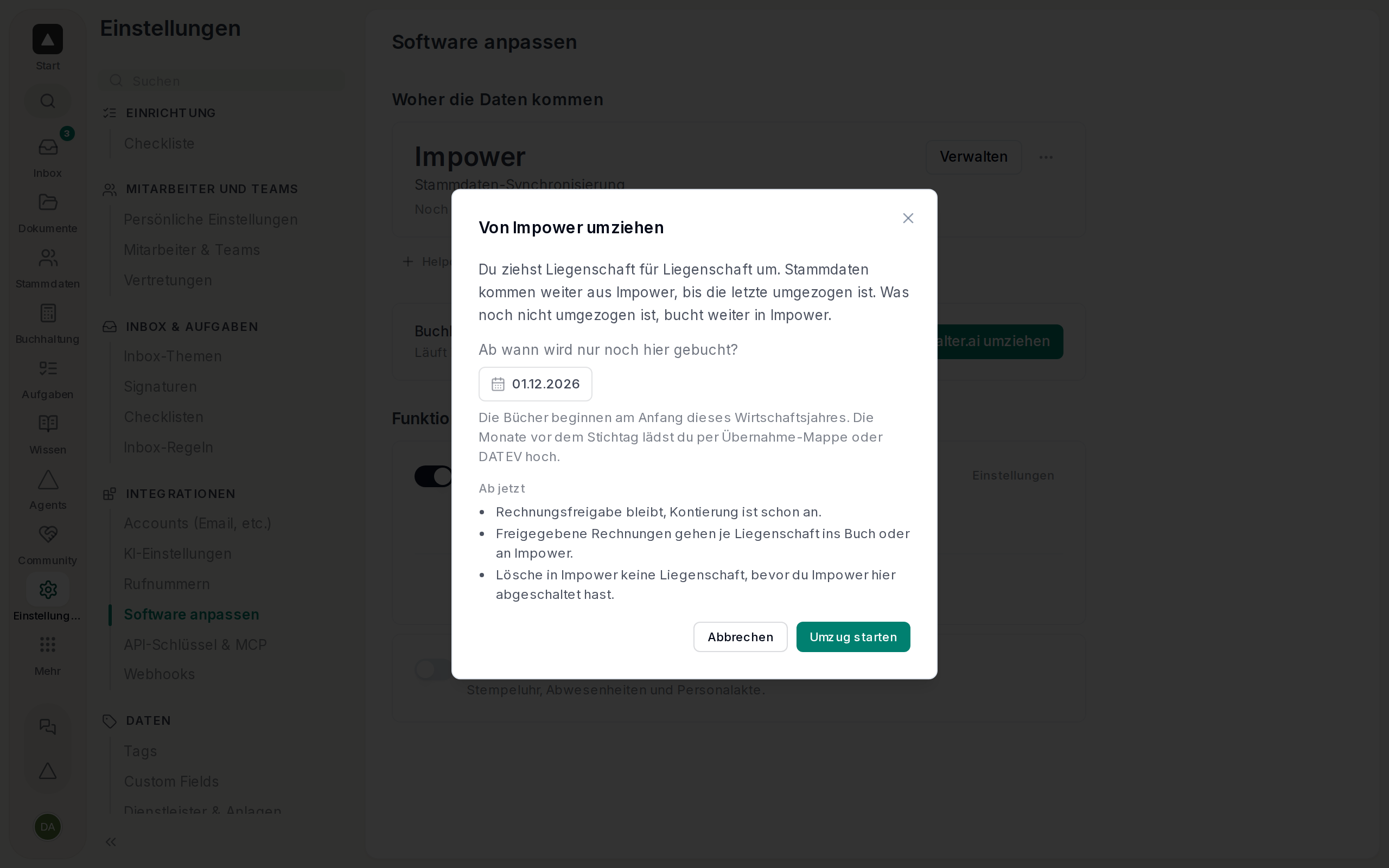
Die Stammdaten pflegst du ab dann hier. Kommen sie heute aus einem anderen Programm, stellen alle Liegenschaften auf einmal um, nur bei Impower ziehst du Liegenschaft für Liegenschaft um, siehe Datenquellen.
Schaltest du sie über „⋯“ › „Buchhaltung ausschalten“ aus, bleiben alle Daten erhalten, Bankabrufe pausieren und die Mahnautomatik stoppt. Die Quelle bleibt gesperrt, bis alle Bücher geschlossen sind. Freigegebene Rechnungen werden dann nicht mehr gebucht, wähl also ein Exportziel, sonst bleiben sie stehen. Rechnungen, die in der Zwischenzeit exportiert wurden, kommen nach dem Wiedereinschalten als Liste zum Nachbuchen, nie von selbst.
Einrichtung starten
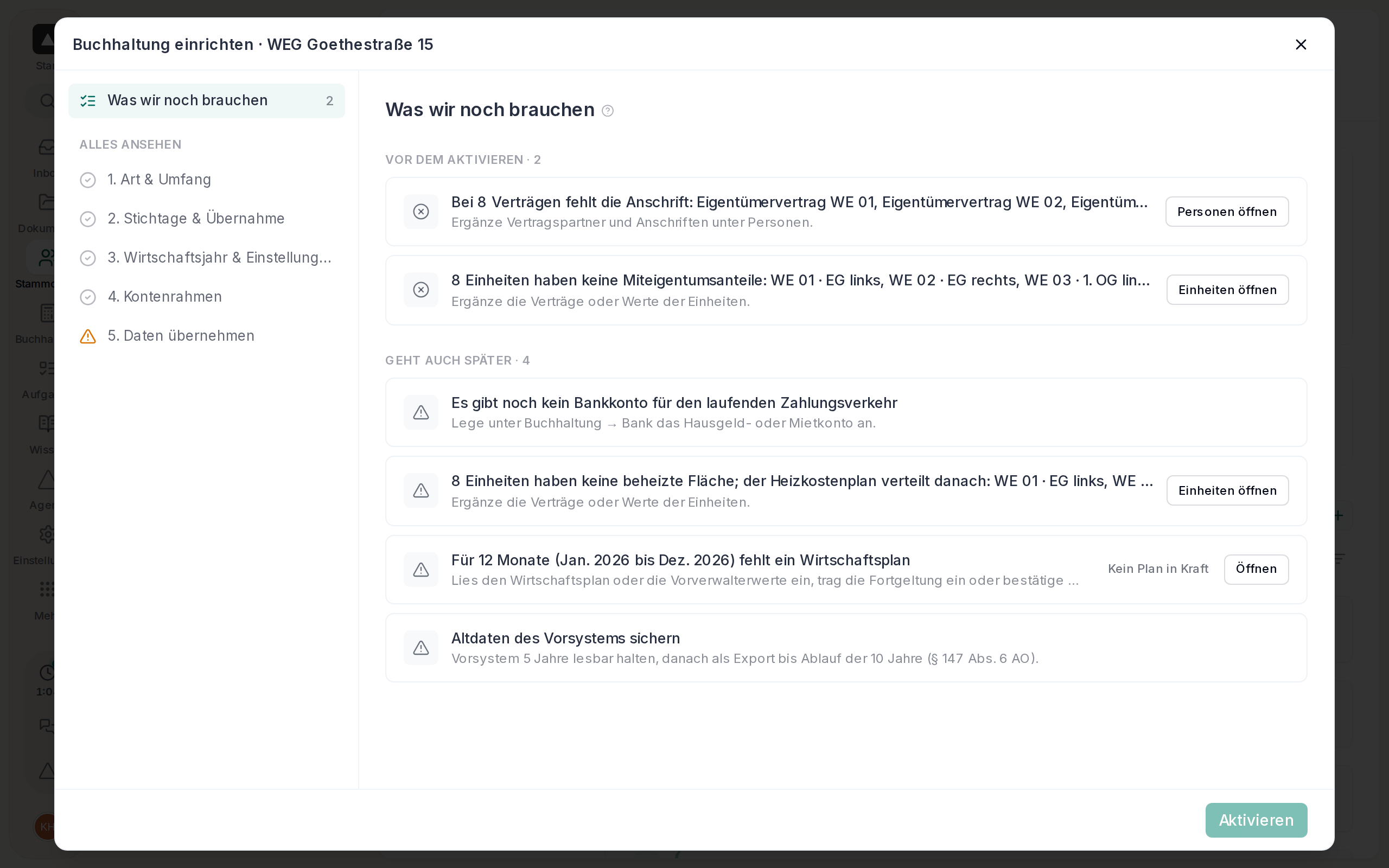
Unter „Einstellungen“ › „Integrationen“ › „Datenquellen“ führt dich die Karte „Buchhaltung“ mit „Liegenschaften einrichten“ zu allen Liegenschaften mit ihrem Stand. Dort lädst du auch die Übernahme-Mappe hoch, und im Menü „⋯“ stehen „Alle prüfen“ und „Alle anwenden“.
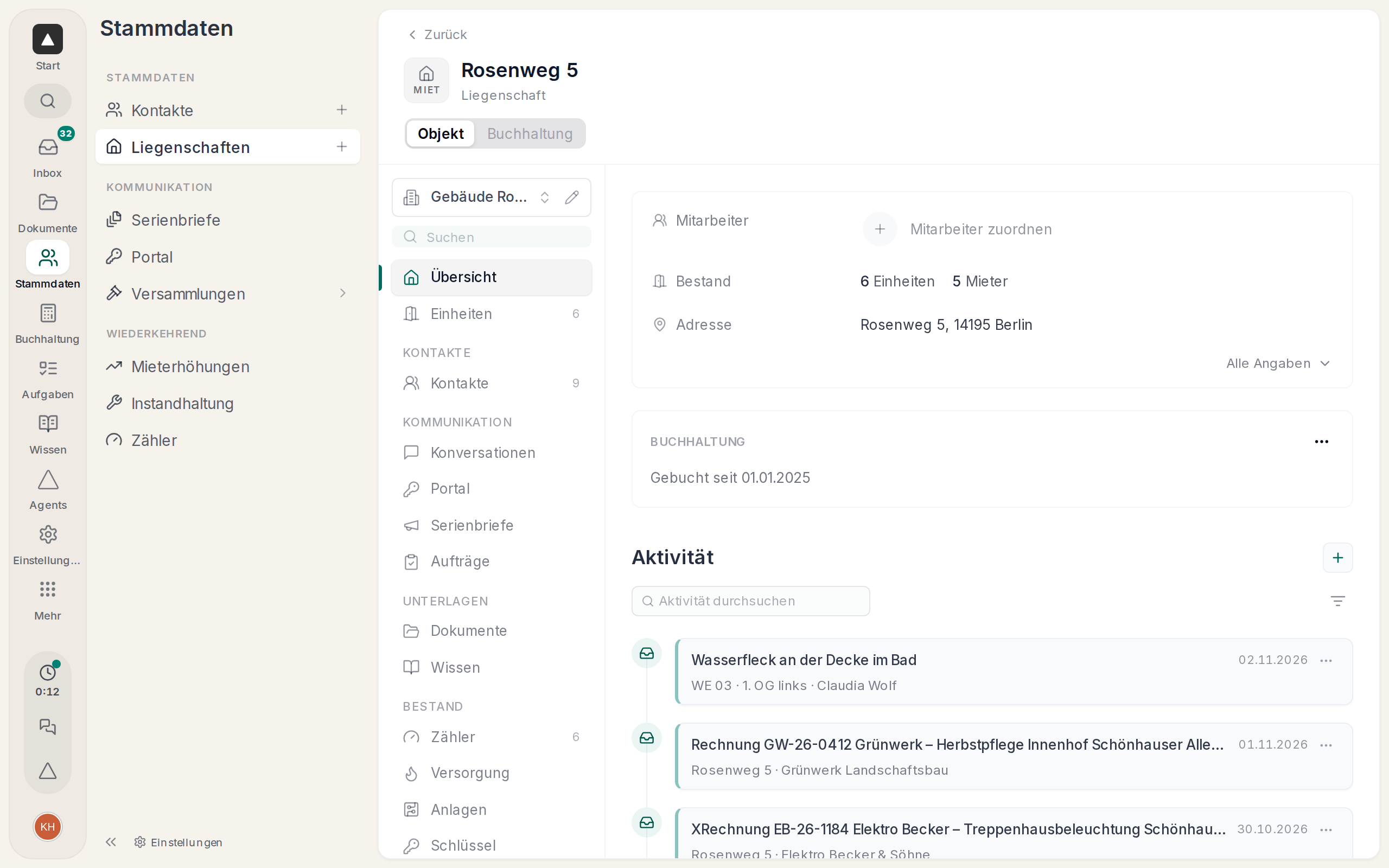
Für eine einzelne öffnest du die Liegenschaft und klickst auf der Karte „Buchhaltung“ auf „Buchhaltung einrichten“. Bei einer Liegenschaft ohne festgelegte Art wählst du zwischen WEG und Miete, für Sondereigentum steht dort „SEV einrichten für“ und der Name des Eigentümers.
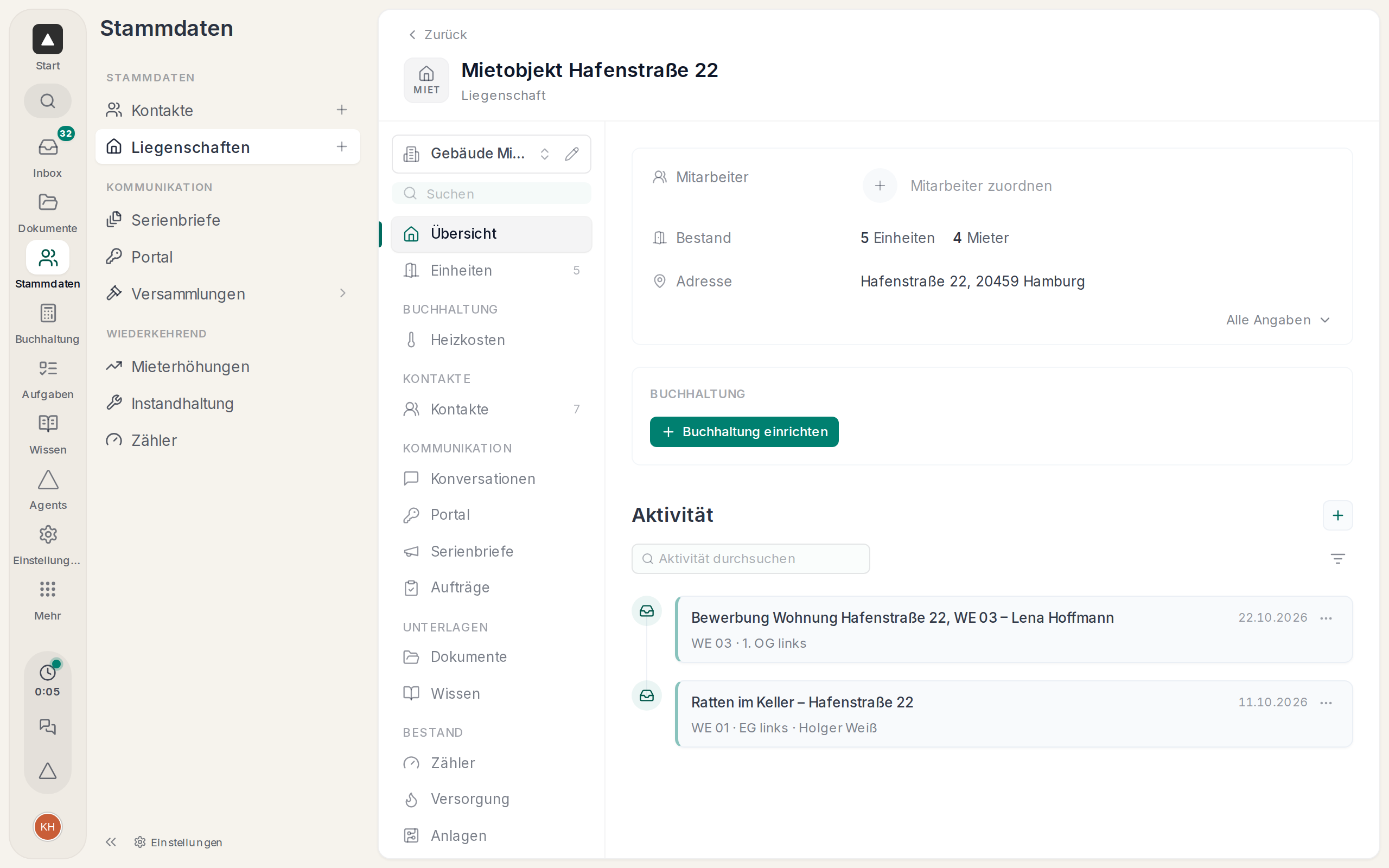
Damit entsteht ein Entwurf, und noch ist nichts gebucht. Dein Einstieg ist die Seite Was wir noch brauchen, die Schritte links kannst du in beliebiger Reihenfolge öffnen.
Willst du von vorn anfangen, wählst du in der Liste „Liegenschaften einrichten“ unter „⋯“ „Entwurf verwerfen“. Das geht auch, wenn eine Aktivierung angehalten hat und noch nichts gebucht ist. Bankkonten, die nie benutzt wurden, schließt Hausverwalter.ai dabei mit, so legst du ihre IBAN beim nächsten Versuch einfach neu an. Konten mit Umsätzen oder einer Verbindung zur Bank bleiben, und der Dialog nennt sie vorher.
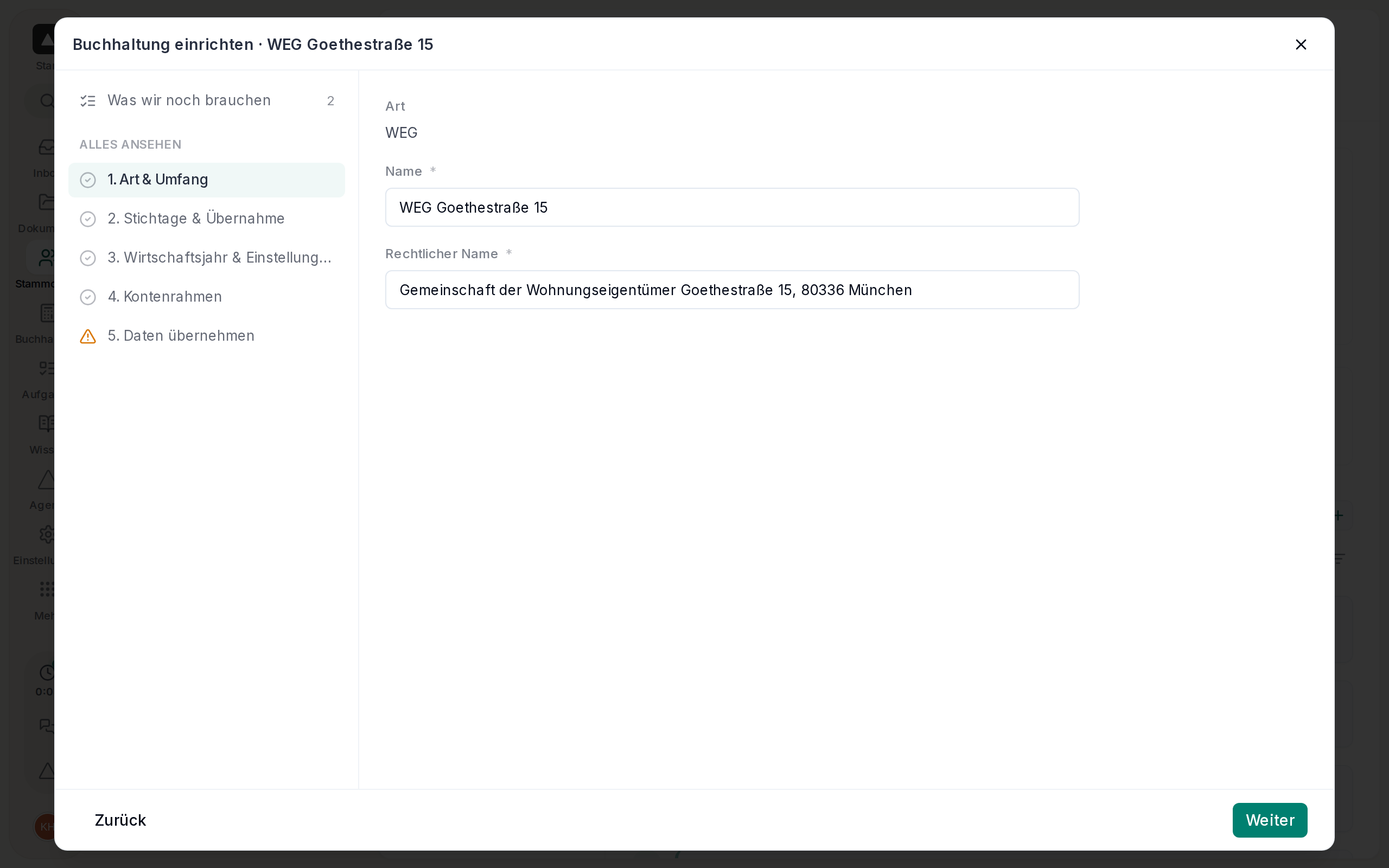
Art und Umfang
Im ersten Schritt stehen die Art und der Name des Buchungskreises, bei einer WEG zusätzlich der rechtliche Name. Bei Miete und SEV trägst du den Auftraggeber ein.
Stichtage und Übernahme
Hier legst du fest, ab wann Hausverwalter.ai bucht und woher die Daten kommen. Das ist die wichtigste Entscheidung der Einrichtung, sie steht auf einer eigenen Seite: Stichtage und Übernahme.
Wirtschaftsjahr und Einstellungen
Der Beginn des Wirtschaftsjahrs gilt für die ganze Liegenschaft und ist nach dem Aktivieren nicht mehr änderbar.
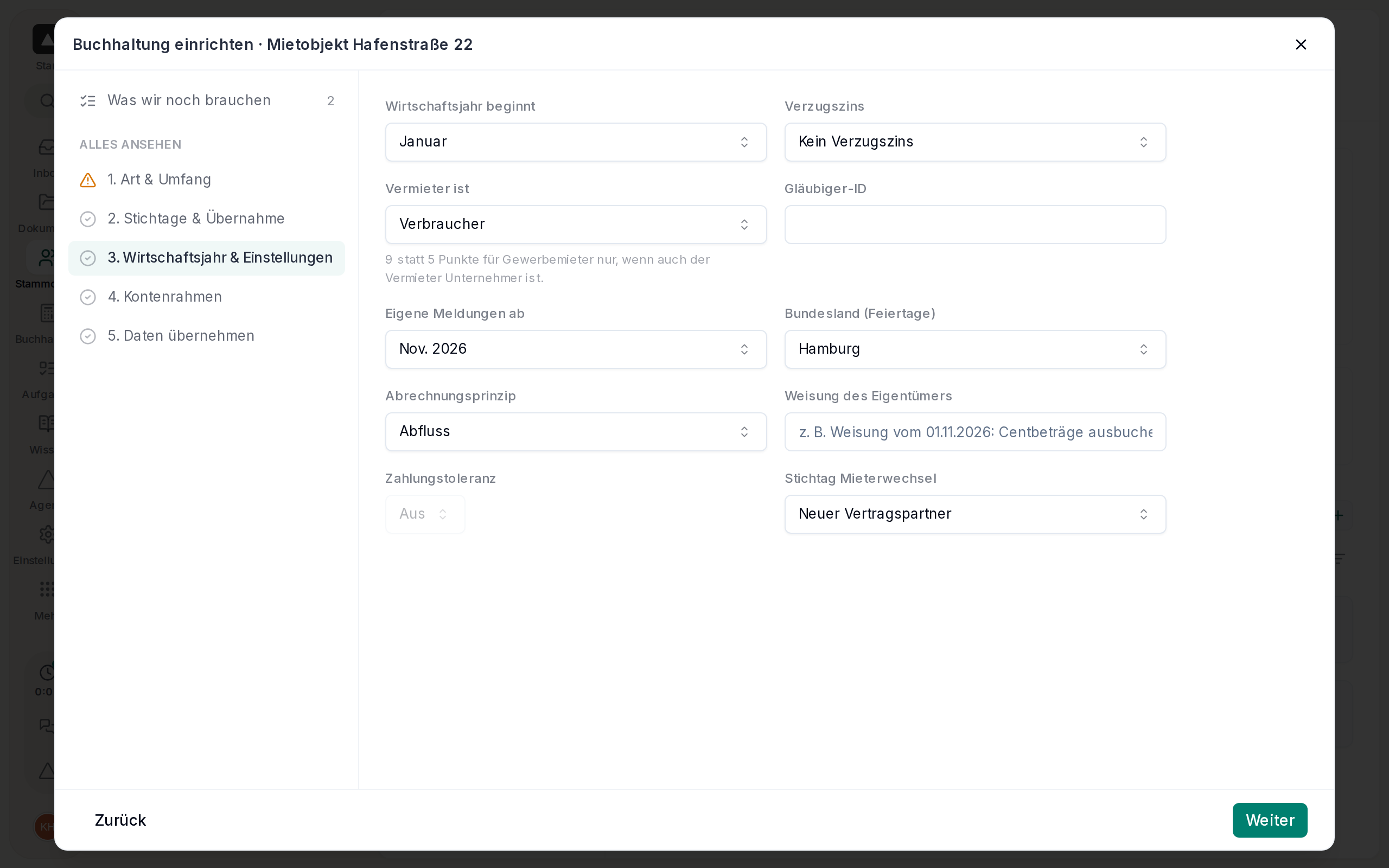
- Verzugszins: kein Verzugszins, 5 oder 9 Prozentpunkte über dem Basiszins. Bei Miete und SEV sagst du zusätzlich, ob der Vermieter Unternehmer oder Verbraucher ist.
- Gläubiger-ID: braucht jede Liegenschaft, die per Lastschrift einzieht. Eine WEG braucht ihre eigene, die des Verwalters lehnt Hausverwalter.ai ab. Bei einem Verwalterwechsel fragst du sie beim Vorverwalter an, bei einer neuen Gemeinschaft beantragst du sie bei der Bundesbank.
- Bundesland: bestimmt die Feiertage und ist aus der Postleitzahl vorbelegt.
- Abrechnungsprinzip: nur bei Miete. Beim Abflussprinzip zählt, wann gezahlt wurde, beim Leistungsprinzip, wofür die Kosten anfielen.
- Zahlungstoleranz: nur bei Miete und SEV, bis 1,00 €. Das Feld öffnet sich erst, wenn du die Weisung des Eigentümers eingetragen hast. Bei einer WEG gibt es keine Toleranz.
- Stichtag Mieterwechsel: entscheidet bei Miete und SEV, wer die Miete des Wechselmonats schuldet.
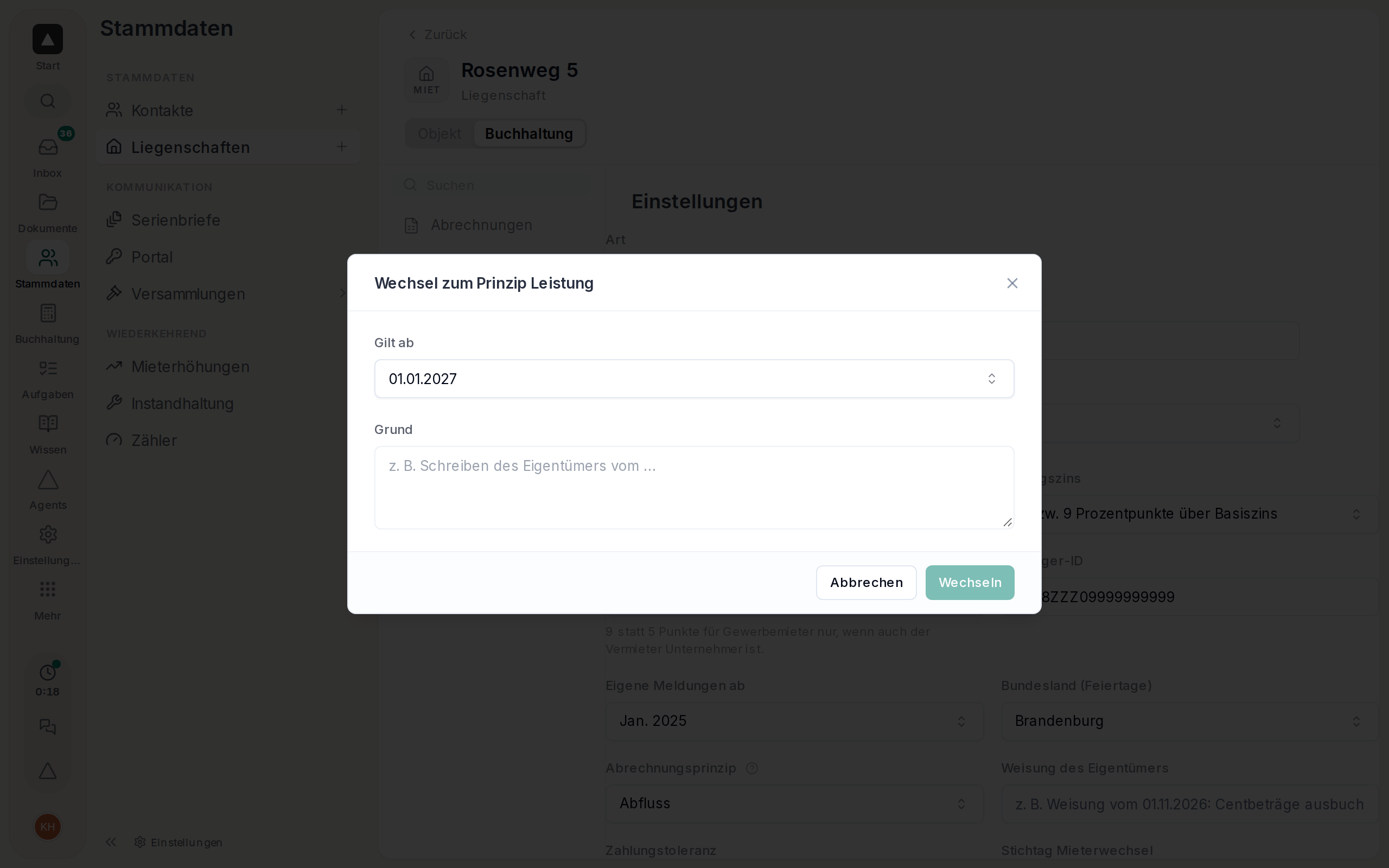
Das Abrechnungsprinzip kannst du später wechseln, unter „Einstellungen“ der Liegenschaft. Der Wechsel gilt ab einem Jahresanfang und braucht einen Grund. Hast du für den Zeitraum schon eine Betriebskostenabrechnung, lehnt Hausverwalter.ai ihn ab.
Kontenrahmen und Daten
Im vierten Schritt wählst du den Kontenrahmen, im fünften übernimmst du die Daten aus dem alten Programm. Bei einer neuen Gemeinschaft bleibt der fünfte Schritt leer.
Aktivieren
Sind alle Punkte unter „Vor dem Aktivieren“ erledigt, klickst du auf „Aktivieren“. Der Knopf steht auf der Seite „Was wir noch brauchen“. Hausverwalter.ai bucht dann die Eröffnung, die Historie und die fehlenden Sollstellungen, und danach laufen Änderungen über Buchungen.
Gleich danach verrechnet Hausverwalter.ai Guthaben aus der Übernahme, etwa Vorauszahlungen, mit den Forderungen, die bis heute fällig sind. So stehen nach dem Start nur echte Rückstände offen.
Hast du unter Freigaben „Buchungskreis aktivieren“ eingeschaltet, gibt eine zweite Person die Aktivierung in der Übersicht frei. Ändert sich bis dahin etwas an der Eröffnung, muss die Freigabe neu angefragt werden.
Auf der Karte der Liegenschaft steht danach „Gebucht seit“ mit dem Beginn der Bücher, nicht dem Tag der Aktivierung. Darunter hilft dir die Liste „Erster Monat“ durch den Start.