

Kunden-Chat einrichten
Im Reiter „Kanäle“ des Kunden-Chats legst du fest, wo er erscheint und wie er aussieht. Jeden Kanal schaltest du einzeln an und aus.
Kanäle
- Help Center: anonyme Besucher auf eurer öffentlichen Hilfe-Seite.
- Kundenportal: eingeloggte Portal-Nutzer mit verknüpftem Kontakt.
- Neue Anliegen nur über den Chat: Portal-Nutzer starten neue Konversationen nur noch im Chat, im Portal steht dann „Im Chat schreiben“. Das geht nur, wenn der Kunden-Chat läuft und im Kundenportal an ist. Ist er pausiert, etwa weil das Budget erreicht ist, ist „Neue Konversation“ wieder da, siehe Chat im Portal.
- Eigene Webseite: anonyme Besucher, eingebaut per Code-Schnipsel, siehe Chat auf der eigenen Webseite.
- WhatsApp: Mieter und Eigentümer, die der WhatsApp-Nummer eures Büros schreiben, siehe unten.
WhatsApp einrichten
So antwortet der Kunden-Chat euren Mietern und Eigentümern auf WhatsApp:
- Verbinde die WhatsApp-Nummer eures Büros, siehe WhatsApp verbinden. Persönliche Nummern gehen nicht, dort antwortet nur ihr Besitzer.
- Schalte den Kunden-Chat ein, siehe Kunden-Chat.
- Schalte im Reiter „Kanäle“ unter „WhatsApp“ die Nummer an. Ist noch keine verbunden, führt dich „Nummer verbinden“ dorthin.
- Trag bei euren Kontakten die Handynummern ein. Daran erkennt der Chat, wer schreibt.
- Schreib der Nummer von einem Handy, das bei einem Kontakt hinterlegt ist, und prüf die Antwort.
WhatsApp: wann der Chat antwortet
- Der Chat übernimmt nur neue Gespräche. Läuft mit der Person schon ein Ticket oder antwortet sie auf eine Nachricht von euch, landet ihre Nachricht wie bisher in der Inbox.
- Passt die Nummer zu genau einem Kontakt, ist sie erkannt, und der Chat kann für diesen Kontakt ein Ticket anlegen. Vorgänge und Dokumente des Kontakts zeigt er auf WhatsApp nicht.
- Passt die Nummer zu keinem oder zu mehreren Kontakten, antwortet er wie einem anonymen Besucher, nur aus euren öffentlichen Seiten.
- Mehrere Nachrichten kurz hintereinander beantwortet er mit einer Antwort. Fotos, Sprachnachrichten und Dateien gehen direkt an euch.
- Kommt er nicht weiter, wird das Gespräch ein WhatsApp-Ticket in der Inbox, und ihr antwortet von dort.
Chat-Button
Unter „Chat-Button“ lädst du mit „Symbol hochladen“ ein eigenes Zeichen hoch, als SVG, PNG oder WebP bis 512 KB. Es wird weiß angezeigt, und mit „Zurücksetzen“ kommt das normale Symbol zurück.
Hinweis-Blase
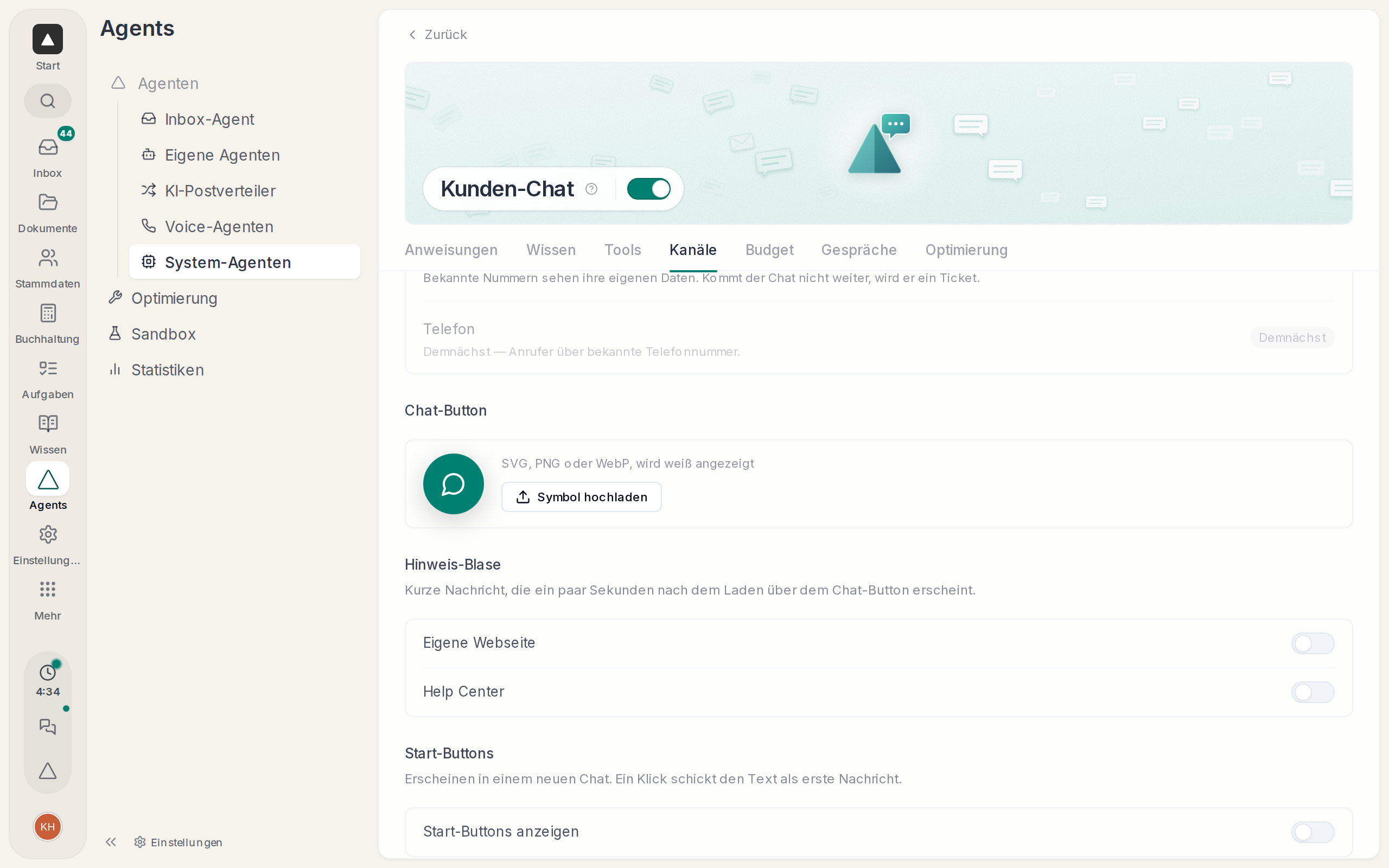
Die Hinweis-Blase ist eine kurze Nachricht über dem Chat-Button, zum Beispiel „Hallo, wie können wir helfen?“. Sie erscheint ein paar Sekunden nach dem Laden der Seite, auf eurer Webseite und im Help Center, nicht im Portal.
Du schaltest sie je Kanal ein und schreibst unter „Text“ bis zu 140 Zeichen. Hat ein Besucher sie geschlossen oder den Chat geöffnet, kommt sie erst wieder, wenn du den Text änderst.
Start-Buttons
Start-Buttons stehen in einem neuen Chat und nehmen dem Besucher das Tippen ab, etwa „Ich möchte einen Schaden melden“. Ein Klick schickt den Text als erste Nachricht.
Schalte „Start-Buttons anzeigen“ ein und leg mit „Button hinzufügen“ bis zu vier Stück an, je 45 Zeichen lang.
Anfragen von Besuchern
Kommt der Chat bei einem Besucher nicht weiter, kann er die Anfrage ans Team weitergeben. Dafür schaltest du unter „Anfragen von Besuchern“ den Punkt „Anfragen ans Team weitergeben“ ein und wählst unter „Tickets landen in“ das Inbox-Thema.
Der Chat fragt vorher nach der E-Mail-Adresse. Dann entsteht eine Konversation mit interner Notiz, und die E-Mail-Adresse hängt als vorläufiger Kontakt daran. Dem Besucher antwortet dabei niemand automatisch, das macht ihr von dort aus.
Pro Besucher sind höchstens 3 Anfragen am Tag möglich. So bleibt die Inbox auch bei Spam sauber.