

Unterschriften im Überblick
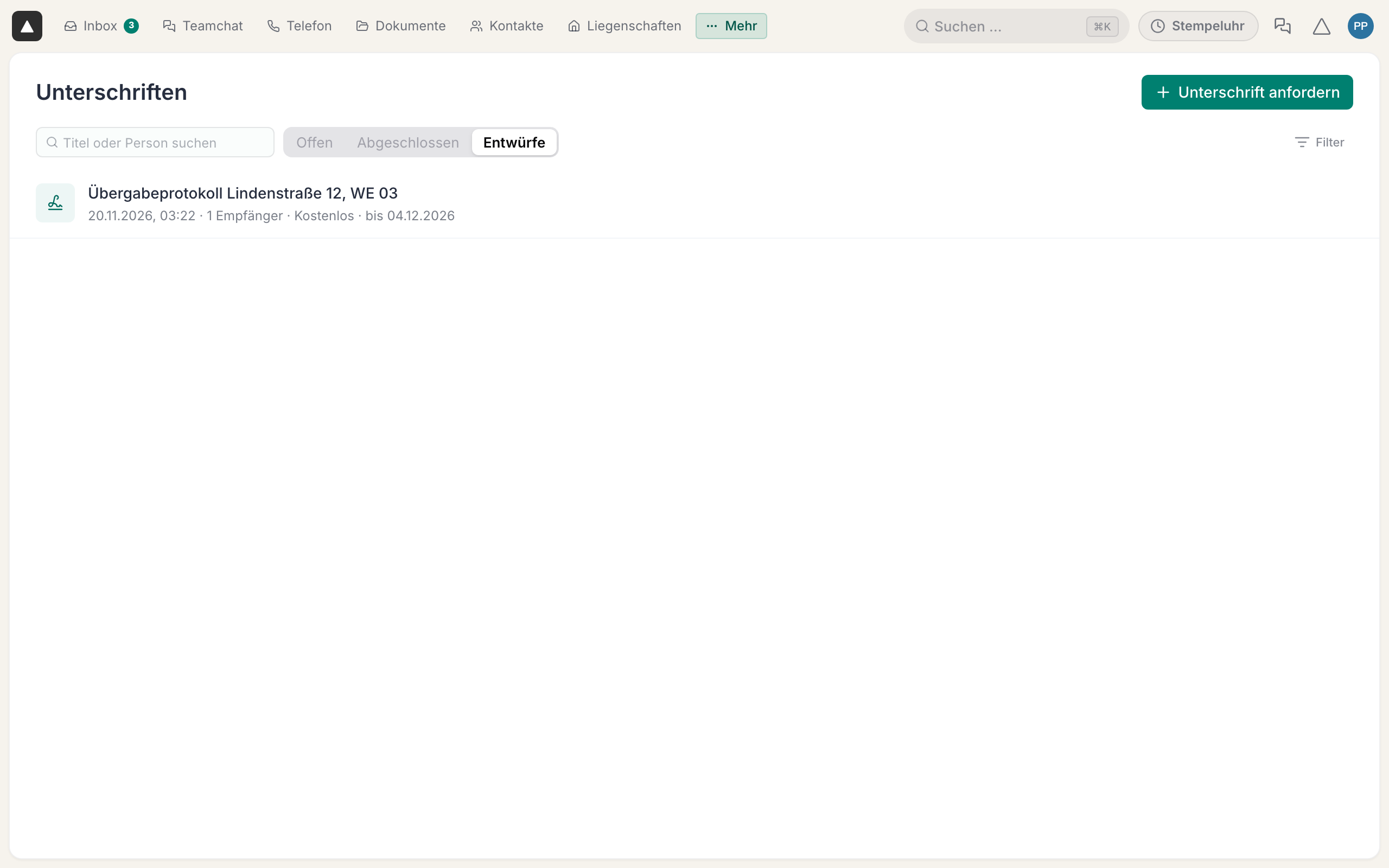
Ausdrucken, unterschreiben lassen, einscannen, abheften: Für ein Übergabeprotokoll oder eine Zustimmung zur Mieterhöhung geht so schnell eine Woche ins Land. In Hausverwalter.ai schickst du das Dokument digital zur Unterschrift, und das unterschriebene PDF liegt danach von selbst in „Dokumente“.
Unterschriften haben ihren eigenen Bereich „Unterschriften“, je nach eurer Leiste oben oder unter „Mehr“. Dort startest du mit „Unterschrift anfordern“ auch eine neue.
Die Liste
Oben wechselst du zwischen „Offen“, „Abgeschlossen“ und „Entwürfe“. Abgeschlossen ist eine Sendung, sobald nichts mehr offen ist, also alle unterschrieben oder abgelehnt haben, die Frist abgelaufen ist oder du sie zurückgezogen hast.
Unter „Offen“ steht oben, was dich gerade braucht: wo du selbst unterschreiben musst, wo die Frist in zwei Tagen endet und wo jemand abgelehnt hat oder nicht erreichbar war. Danach kommt der Rest nach Frist.
Jede Zeile zeigt den Stand auf einen Blick, zum Beispiel „2/3 unterschrieben“, „Frist morgen“, „1 abgelehnt“ oder „Du bist dran“. Geht die Sendung an eine einzige Person, steht dort „Geöffnet“ oder „Nicht geöffnet“.
Suchen und filtern
„Titel oder Person suchen“ findet eine Sendung über ihren Namen oder über jemanden, der unterschreiben soll. Unter „Filter“ grenzt du nach „Liegenschaft“, „Signaturart“, „Von mir gesendet“ und „Frist diese Woche“ ein.
Ein- und ausschalten
„Unterschriften“ ist ein eigenes Modul und von Haus aus an. Unter „Einstellungen“ › „Personalisierung“ › „Module“ schaltest du es aus, dann verschwinden der Bereich und „Zur Unterschrift“ in Vorgängen und Dokumenten. Laufende Unterschriften laufen zu Ende, und eure Daten bleiben, siehe Module ein- und ausschalten.
Hier geht's los
- Signaturarten und Kosten: welche Signatur wofür reicht und was sie kostet
- Zur Unterschrift senden: Schritt für Schritt anfordern, auch aus Vorgang und Dokument
- So unterschreiben Empfänger: per Link, im Portal, vor Ort oder in der App
- Stand verfolgen: erinnern, Frist verlängern, zurückziehen, das fertige PDF
- Unterschriften per KI: alles per Satz an Hausverwalter.ai