

Neue Liegenschaft einrichten
Legst du unter „Liegenschaften“ eine neue Liegenschaft an, öffnet sich gleich ihre Einrichtung. Sie führt dich Schritt für Schritt durch Einheiten, Eigentümer und Mieter, Zähler und Schlüssel, und bucht ihr hier, auch durch die Buchhaltung.
Lange Listen tippst du nicht ab, sondern kopierst sie aus Excel hinein. Oben stehen die Schritte, ein Haken heißt vollständig, und mit „Weiter“ kommst du zum nächsten. Gehst du über einen Schritt, in dem noch etwas fehlt, merkt sich die Einrichtung ihn für später.
Liegenschaft
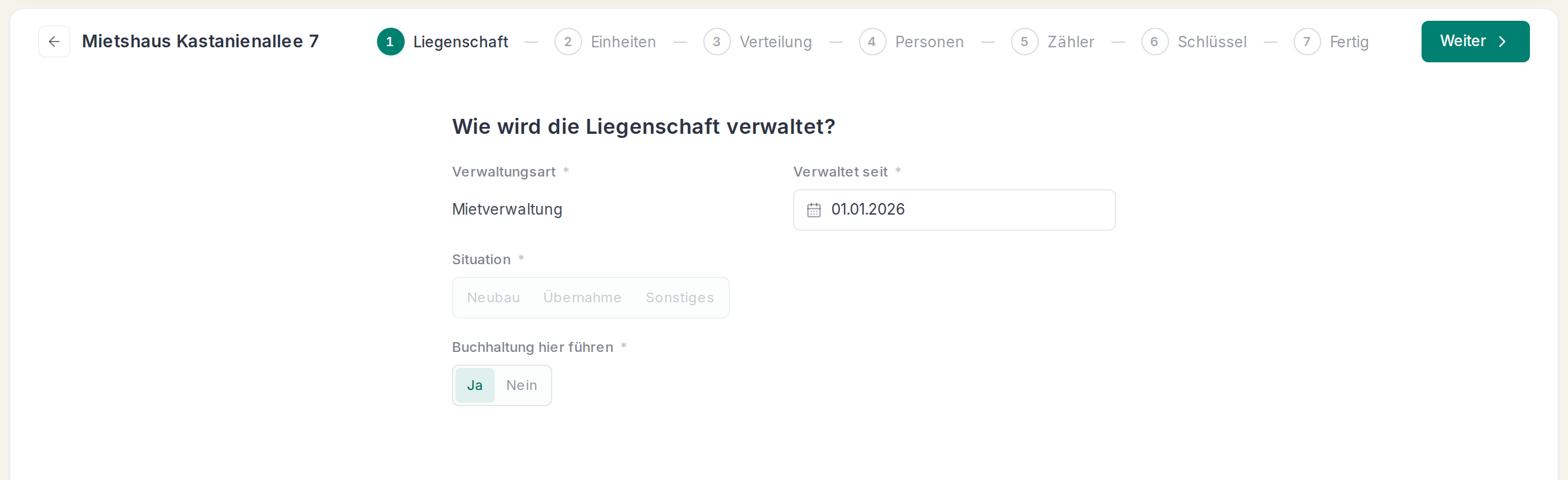
Im ersten Schritt wählst du „Verwaltungsart“, „Verwaltet seit“ und die „Situation“, also „Neubau“, „Übernahme“ oder „Sonstiges“. Ist die Verwaltungsart schon gesetzt, steht sie nur noch da, umstellen geht auf der Liegenschaft, siehe WEG oder Mietverwaltung.
Ist die Buchhaltung eingeschaltet, kommt „Buchhaltung hier führen“ dazu. Mit „Ja“ hängt die Einrichtung die Schritte der Buchhaltung an, und „Neubau“ oder „Übernahme“ samt „Verwaltet seit“ stehen dort schon als Stichtage drin.
Einheiten
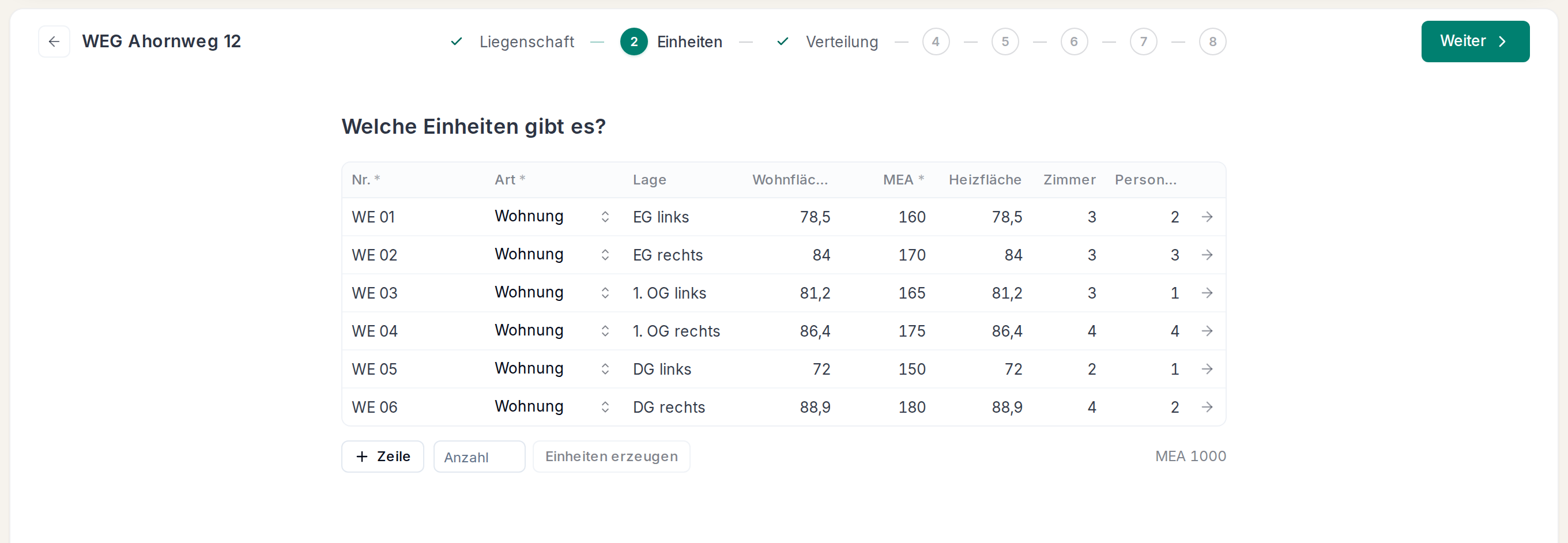
Unter „Einheiten“ steht eine Tabelle mit „Nr.“, „Art“, „Lage“, „Wohnfläche“, „Heizfläche“, „Zimmer“ und „Personen“, bei einer WEG auch „MEA“ und bei mehreren Gebäuden „Gebäude“. Markier die Zeilen in Excel, klick in die erste Zelle und füg sie mit Strg+V ein. Fehlende Zeilen legt die Tabelle selbst an, und eine mitkopierte Kopfzeile lässt sie weg.
In einer leeren Tabelle holst du dir mit „+ Zeile“ die erste Zeile. Oder du trägst unter „Anzahl“ eine Zahl ein und klickst auf „Einheiten erzeugen“, dann entstehen WE 01, WE 02 und so weiter.
Jede Zeile speichert, sobald du sie verlässt. Bei einer WEG steht rechts unten die Summe der MEA, und der Pfeil am Zeilenende öffnet die Einheit mit allen Feldern.
Unter „Verteilung“ siehst du danach, wie viele Einheiten schon Wohnfläche, Heizfläche und Personen haben, bei einer WEG auch MEA. Mit „In Einheiten ergänzen“ springst du zurück zur Tabelle.
Eigentümer und Mieter
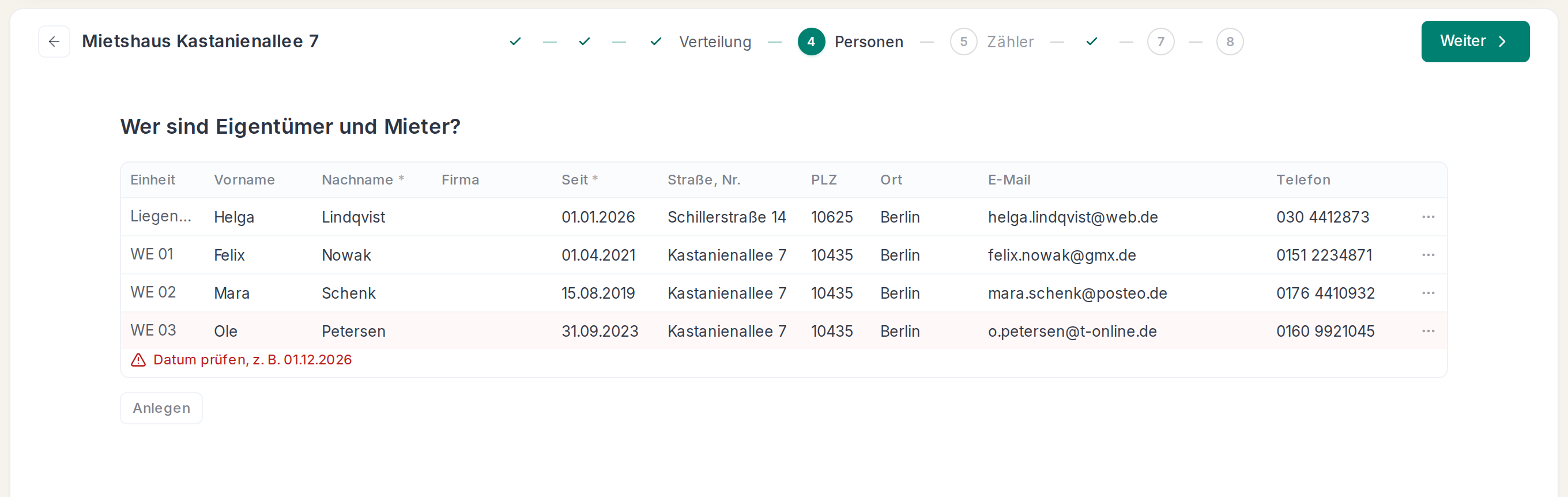
Unter „Personen“ steht eine Zeile für jede Einheit, der noch ein Eigentümer fehlt, bei einer Mietverwaltung für jede Einheit ohne Mieter. Dort ist die erste Zeile „Liegenschaft“ der Eigentümer des ganzen Hauses.
Die Spalten heißen „Vorname“, „Nachname“, „Firma“, „Seit“, „Straße, Nr.“, „PLZ“, „Ort“, „E-Mail“ und „Telefon“, und auch hier fügst du alles auf einmal aus Excel ein. Pflicht sind „Seit“ und ein Nachname oder eine Firma. Stimmt ein Datum nicht, steht unter der Zeile „Datum prüfen, z. B. 01.12.2026“.
Gibt es die Person schon als Kontakt, fragt die Zeile „Schon vorhanden?“. Du wählst den Kontakt oder „Neuer Kontakt“, so entsteht nichts doppelt. Mit „4 Verträge anlegen“ legt Hausverwalter.ai Kontakte und Verträge an, und die fertigen Zeilen verschwinden. Mehrere Eigentümer oder eigene Felder trägst du über „⋯“ am Zeilenende im ganzen Vertrag ein.
Selbst genutzte Einheiten brauchen keinen Mieter und stehen gar nicht erst in der Liste. Das stellst du an der Einheit unter „Eigentum und Nutzung“ mit „Selbst genutzt“ ein. Fehlende Mieter halten die Einrichtung nicht auf, fehlende Eigentümer einer WEG schon.
Zähler und Schlüssel
Unter „Zähler“ legst du mit „Zähler hinzufügen“ die Zähler der Liegenschaft an, siehe Zähler. „Schlüssel“ kannst du auslassen.
Buchhaltung
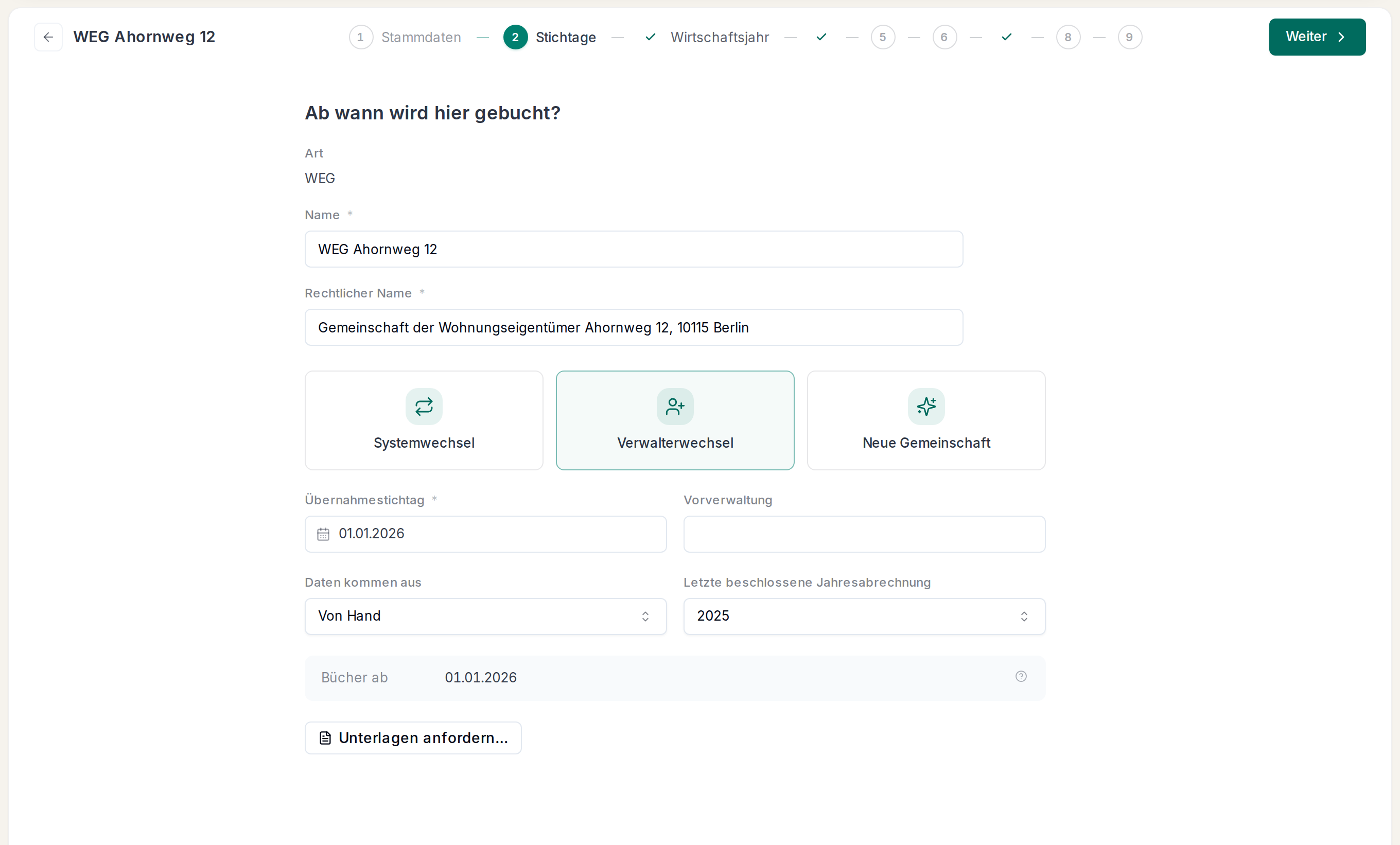
Mit „Buchhaltung hier führen: Ja“ folgen nach den Stammdaten sieben Schritte. Oben fasst die Einrichtung die Stammdaten dann zu einem Punkt zusammen, damit die Schritte der Buchhaltung Platz haben.
- Stichtage: „Systemwechsel“, „Verwalterwechsel“ oder „Neue Gemeinschaft“, bei Miete „Erstvermietung“, dazu der „Übernahmestichtag“, siehe Stichtage und Übernahme.
- Wirtschaftsjahr: Beginn, Verzugszins, Gläubiger-ID und Bundesland.
- Kontenrahmen: etwa „WEG Standard“, siehe Kontenrahmen und Kontenplan.
- Bankkonten: mit „Konto anlegen“ oder „Bank verbinden“.
- Sollbeträge: bei einer WEG das Hausgeld je Einheit, bei einer Mietverwaltung die Miete je Mietvertrag.
- Eröffnung: die Anfangsbestände zum Stichtag.
- Aktivieren: was vorher noch fehlt.
Sollbeträge und Eröffnung
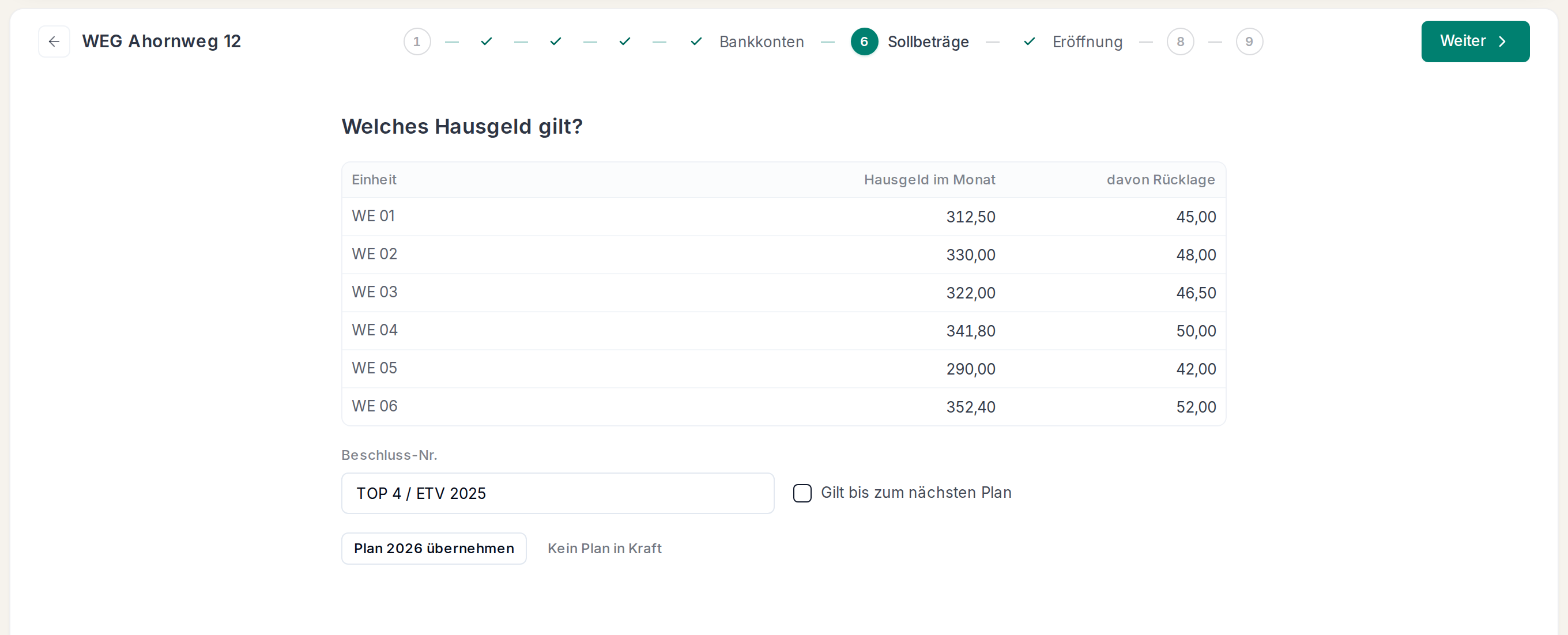
Bei einer WEG fügst du unter „Sollbeträge“ „Hausgeld im Monat“ und „davon Rücklage“ je Einheit aus dem Wirtschaftsplan ein, dazu die „Beschluss-Nr.“. Gilt der Plan weiter, setzt du „Gilt bis zum nächsten Plan“, und gibt es keinen, klickst du auf „Kein Plan in Kraft“. Bei einer Mietverwaltung stehen „Kaltmiete“, „Nebenkosten“ und „Heizkosten“ aus den Mietverträgen schon da.
Unter „Eröffnung“ trägst du die Anfangsbestände ein: die „Erhaltungsrücklage“ einer WEG, Rückstände oder Guthaben je Person, bei Miete die Kaution und offene Rechnungen. Hast du die Daten des Vorverwalters als Datei, lädst du sie darunter mit „Datei hochladen“ hoch.
Mit „Plan 2026 übernehmen“, „Mieten übernehmen“ oder „Anfangsbestände prüfen“ prüft Hausverwalter.ai die Zeilen erst. Ist alles in Ordnung, holst du sie mit „Übernehmen“ in die Buchhaltung.
Aktivieren
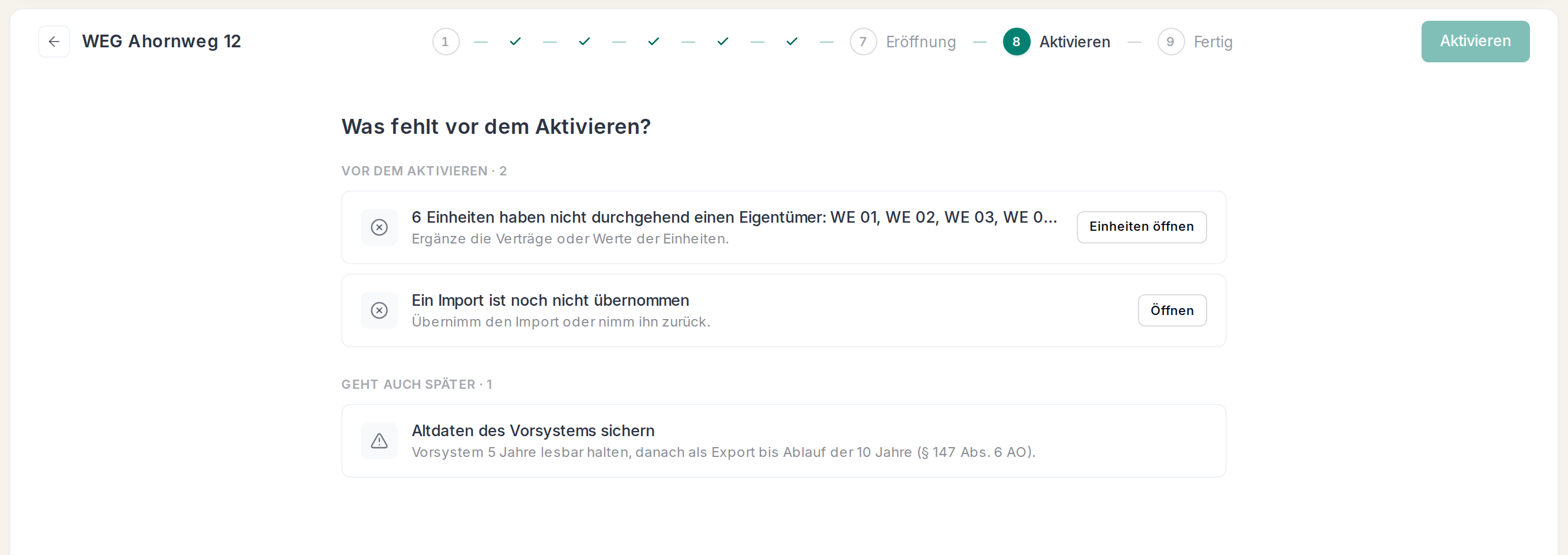
Unter „Aktivieren“ steht, was vor dem Aktivieren noch fehlt, und darunter, was auch später geht. Liegt ein Punkt in den Stammdaten, etwa ein fehlender Eigentümer, bringt dich der Knopf daneben direkt zum passenden Schritt.
Ist alles erledigt, klickst du oben rechts auf „Aktivieren“. Bis dahin ist der Knopf ausgegraut und sagt beim Darüberfahren, was noch fehlt. Was beim Aktivieren passiert, steht unter Buchhaltung einrichten.
Abschließen
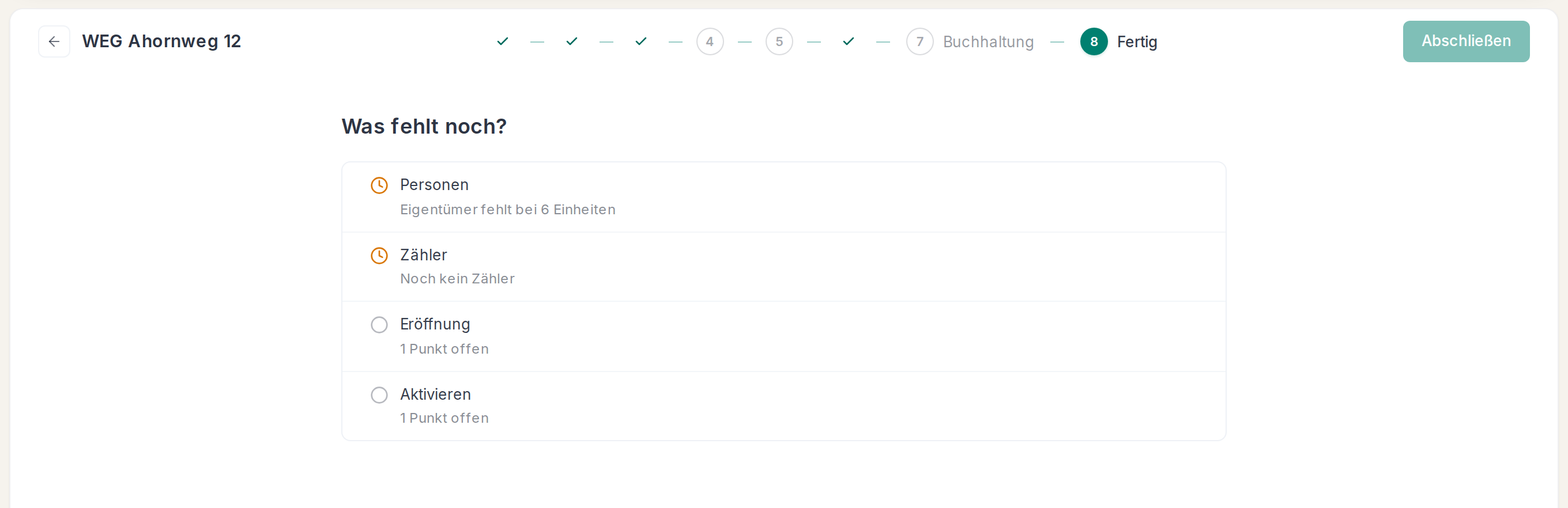
Unter „Fertig“ stehen nur die Schritte, in denen noch etwas fehlt, etwa „Eigentümer fehlt bei 6 Einheiten“ oder „Noch kein Zähler“. Ein Klick auf die Zeile bringt dich zum Schritt.
„Abschließen“ geht erst, wenn alle Pflichtschritte erledigt sind, also alle außer „Schlüssel“, und mit Buchhaltung erst, wenn sie aktiviert ist. Fehlende Wohnflächen, Heizflächen oder Mieter halten dich nicht auf.
Hast du im ersten Schritt „Nein“ gewählt und hat die Liegenschaft noch keine Buchhaltung, startest du sie hier mit „Buchhaltung einrichten“ nachträglich.
Bestehende Liegenschaften
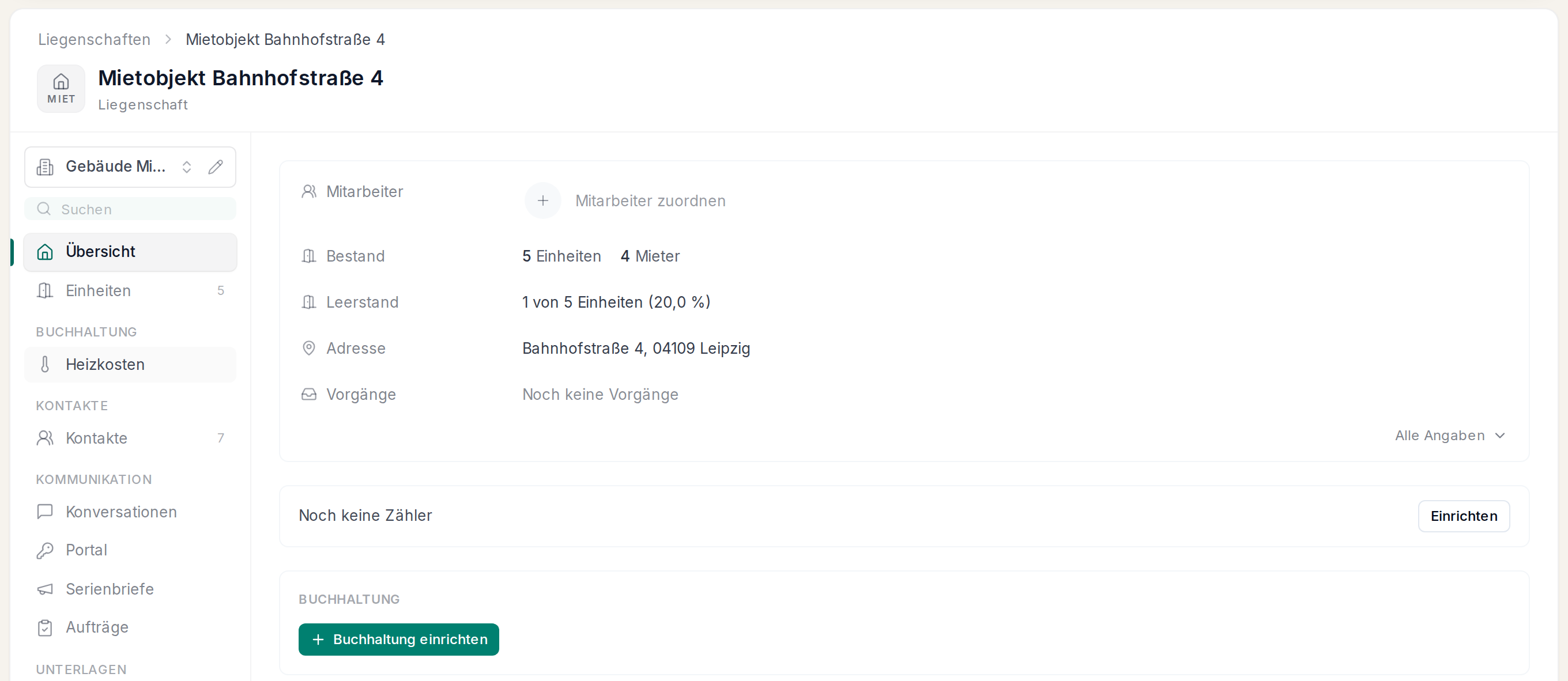
Auch eine Liegenschaft, die es schon gibt, bekommt ihre Zähler und Schlüssel über die Einrichtung. Hat sie noch keinen Zähler, steht auf ihrer Übersicht „Noch keine Zähler“, und „Einrichten“ öffnet eine kurze Einrichtung mit „Zähler“, „Schlüssel“ und „Fertig“.
Kommen eure Stammdaten aus einem anderen Programm, legst du Liegenschaften, Einheiten und Verträge dort an, siehe Woher die Stammdaten kommen. Zähler und Schlüssel richtest du trotzdem hier ein, über genau diese Karte.
Später weitermachen
Du musst nicht alles auf einmal erledigen. Mit dem Pfeil oben links schließt du die Einrichtung, und dein Stand bleibt. Auf der Übersicht der Liegenschaft steht dann „Einrichtung offen“, und „Weiter einrichten“ bringt dich zu dem Schritt, bei dem du aufgehört hast.

Dazu legt Hausverwalter.ai in „Meine Aufgaben“ die Aufgabe „Liegenschaft … einrichten“ an. Ihre Checkliste hakt sich je Schritt selbst ab, und nach „Abschließen“ ist die Aufgabe erledigt.
Deine KI kann die Einrichtung genauso: Sie sagt dir, was noch fehlt, und schließt sie ab, sobald alles da ist.