Suchen und filtern
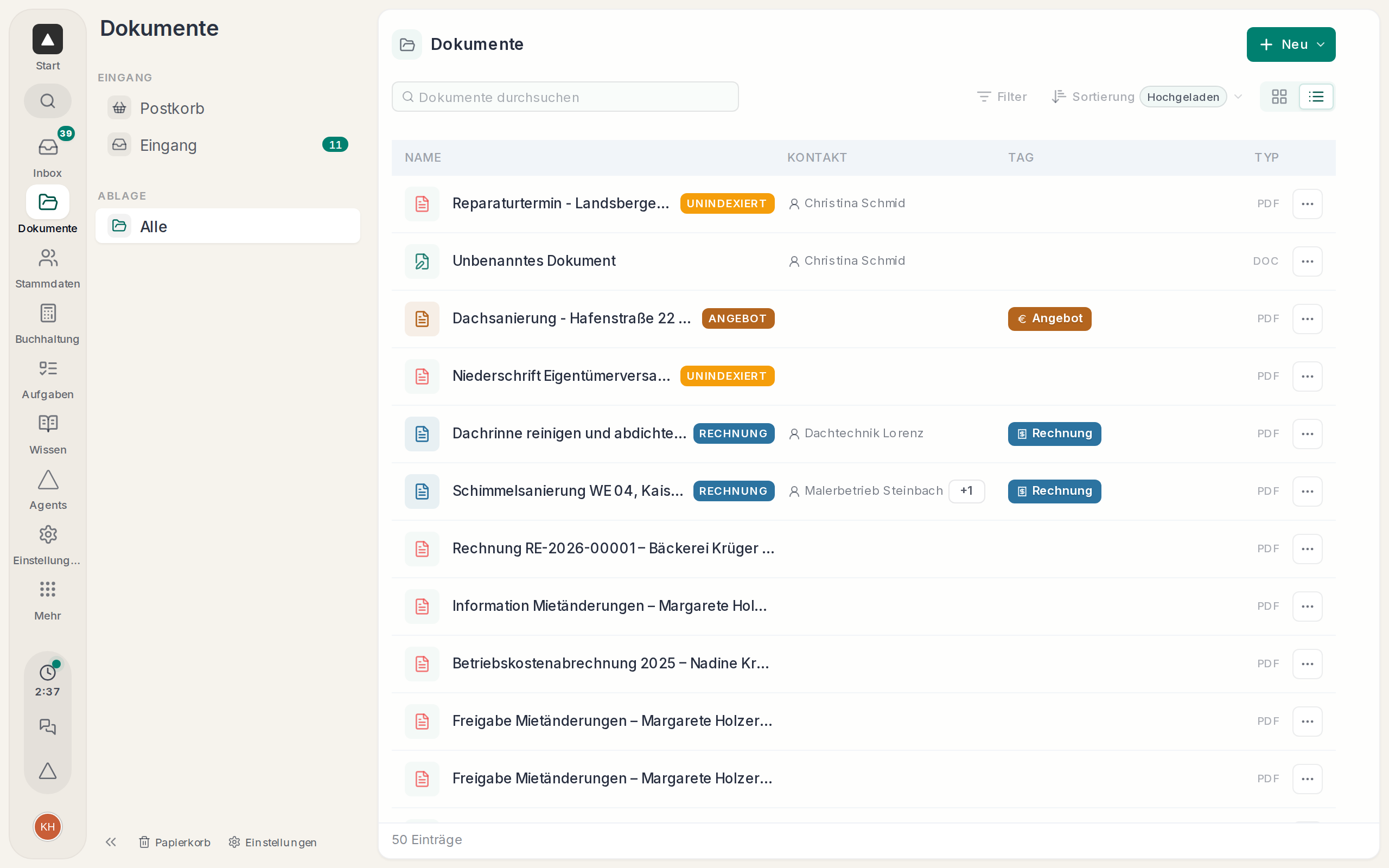
In der Ablage findest du jedes Dokument über die Suche oder über Filter. Beides lässt sich kombinieren, und Filter, die du öfter brauchst, speicherst du als eigene Ansicht.
Suchen
Tipp oben ins Suchfeld, was du noch weißt. Die Suche findet ein Dokument über Name, Titel, Liegenschaft und Kontakt und über den Text darin, bei PDFs und Scans genauso.
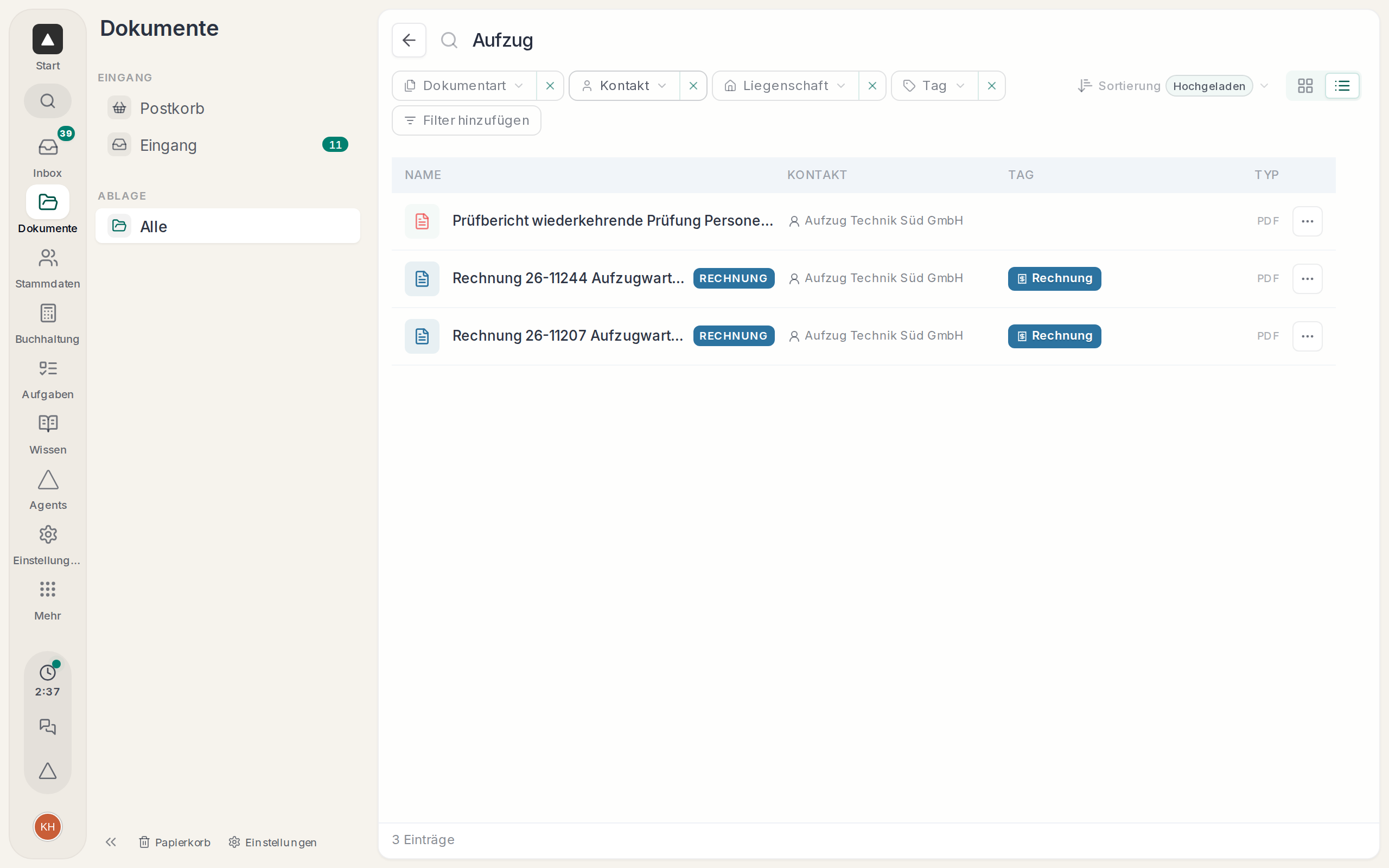
Weißt du nur noch ungefähr, worum es ging, frag Hausverwalter.ai. Er sucht auch nach Bedeutung, nicht nur nach Wörtern, siehe Was Hausverwalter.ai kann.
Filtern
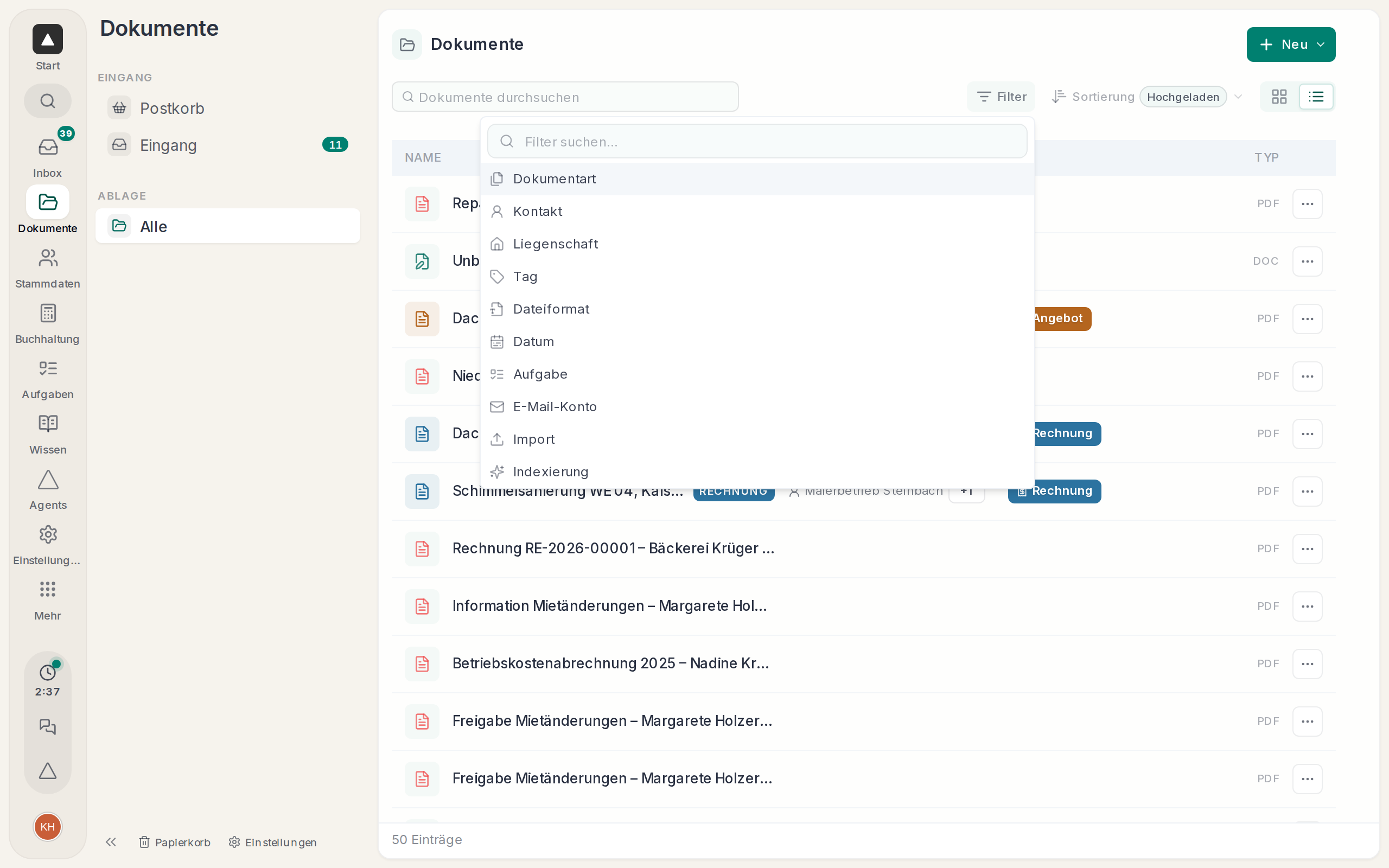
Über „Filter“ fügst du Bedingungen hinzu, und mehrere Filter gelten zusammen. So stehen sie zur Wahl:
- Was es ist: „Dokumentart“, „Tag“ und „Dateiformat“.
- Wozu es gehört: „Liegenschaft“, „Kontakt“ und „Aufgabe“.
- Woher es kommt: „E-Mail-Konto“ und „Import“.
- Von wann und wie weit: „Datum“ und „Indexierung“.
Beim Datum wählst du „Exaktes Datum“, „Vor dem Datum“, „Nach dem Datum“ oder „Datumsbereich“. Wie der Tag-Filter arbeitet, steht unter Tags an Dokumenten.
Filter speichern
Ist mindestens ein Filter gesetzt, erscheint „Als Ansicht speichern“. Die Ansicht steht danach links in der Seitenleiste unter „Eigene Filter“, zum Beispiel „Protokolle meiner WEGs“. Ansichten fürs ganze Team stehen unter „Team-Filter“.
Ein Rechtsklick auf eine Ansicht bietet „Umbenennen“, „Symbol und Farbe…“ und „Löschen“. Änderst du später die Filter, sicherst du sie mit „Als Ansicht speichern“ als neue Ansicht, und die geladene bleibt, wie sie war.
Sortieren und Ansicht
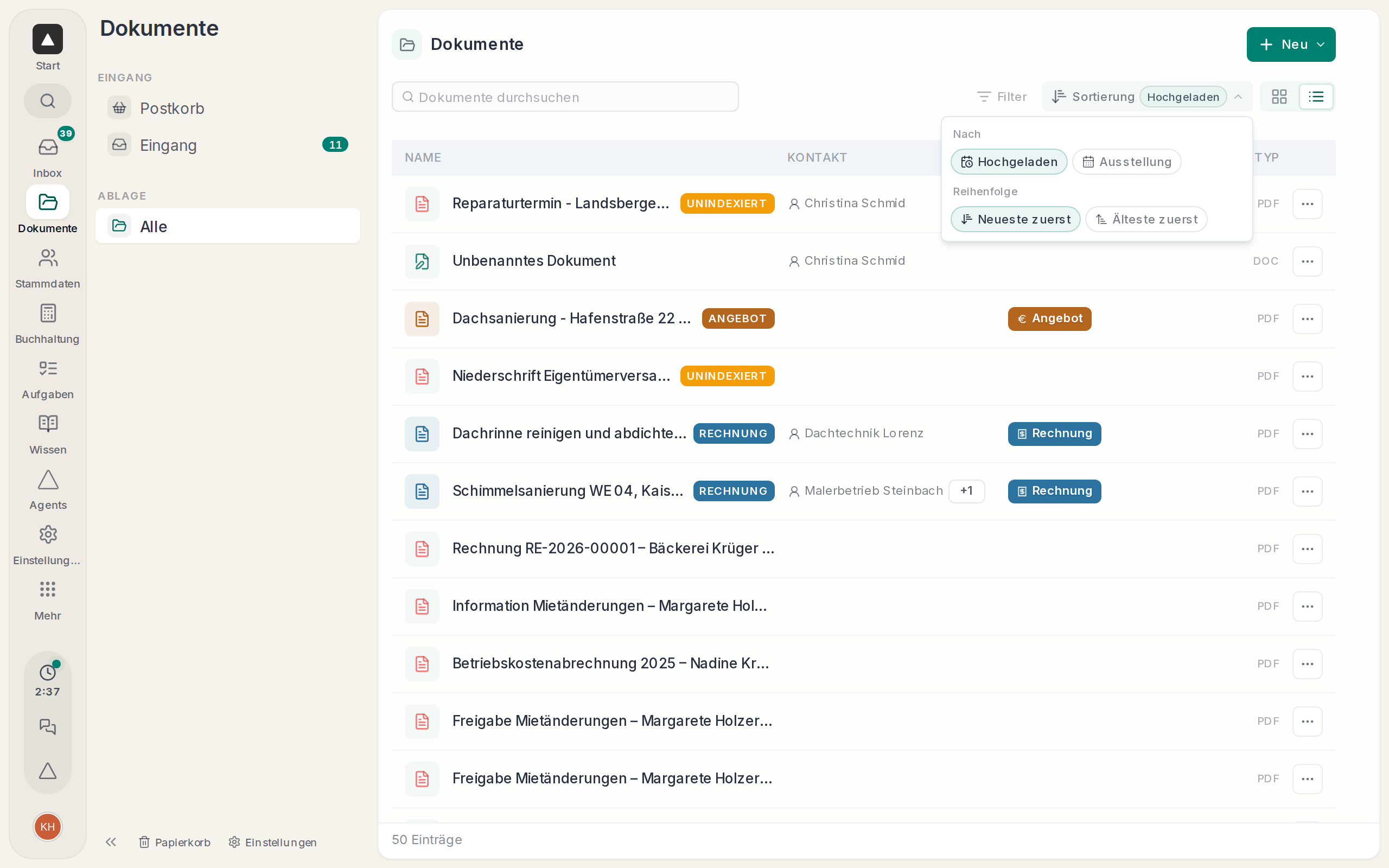
Rechts oben wechselst du zwischen Rasteransicht und Listenansicht. Im Raster siehst du die erste Seite jedes Dokuments.
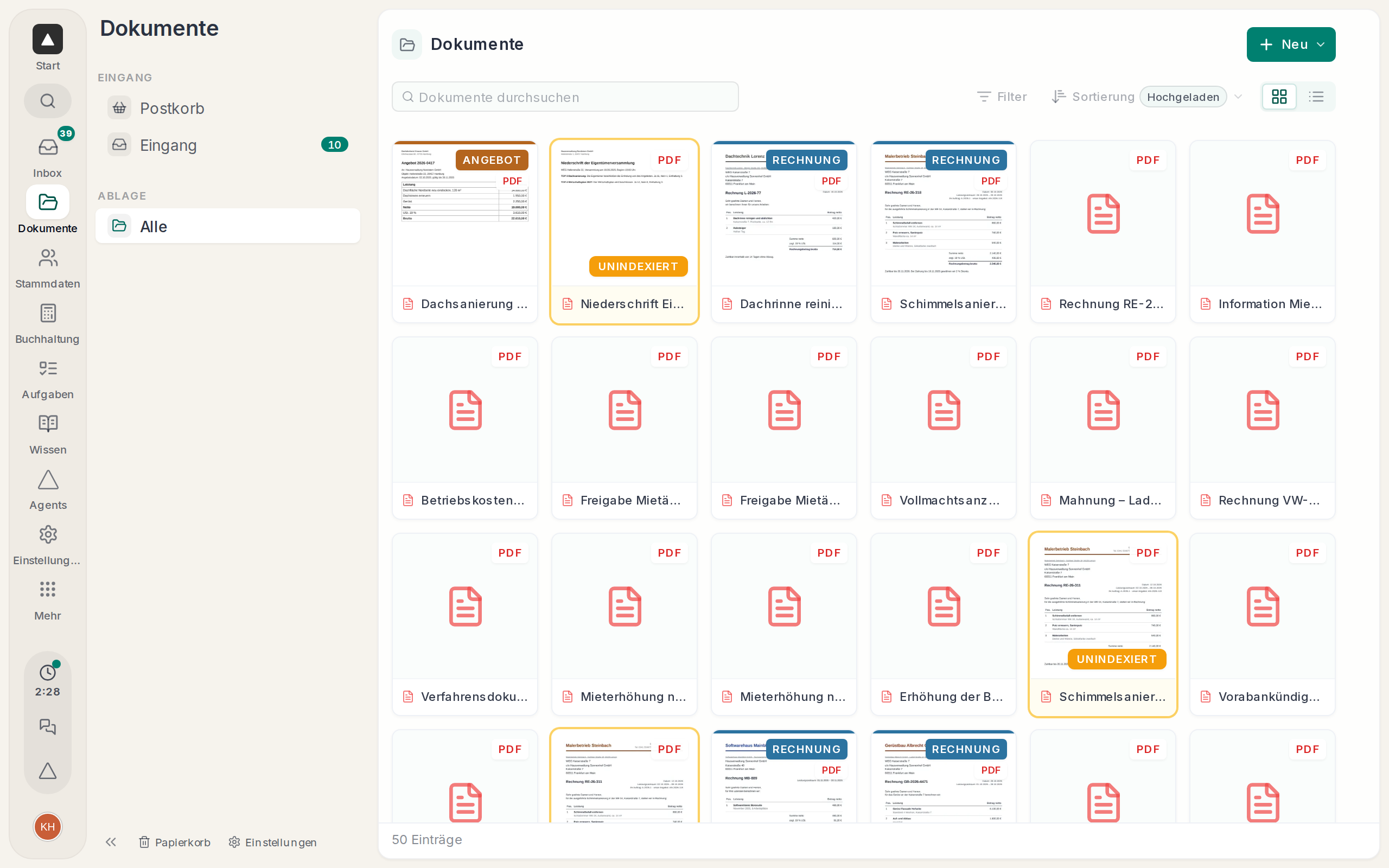
Unter „Sortierung“ ordnest du nach „Hochgeladen“ oder „Ausstellung“, jeweils mit „Neueste zuerst“ oder „Älteste zuerst“.