

Angebote schreiben
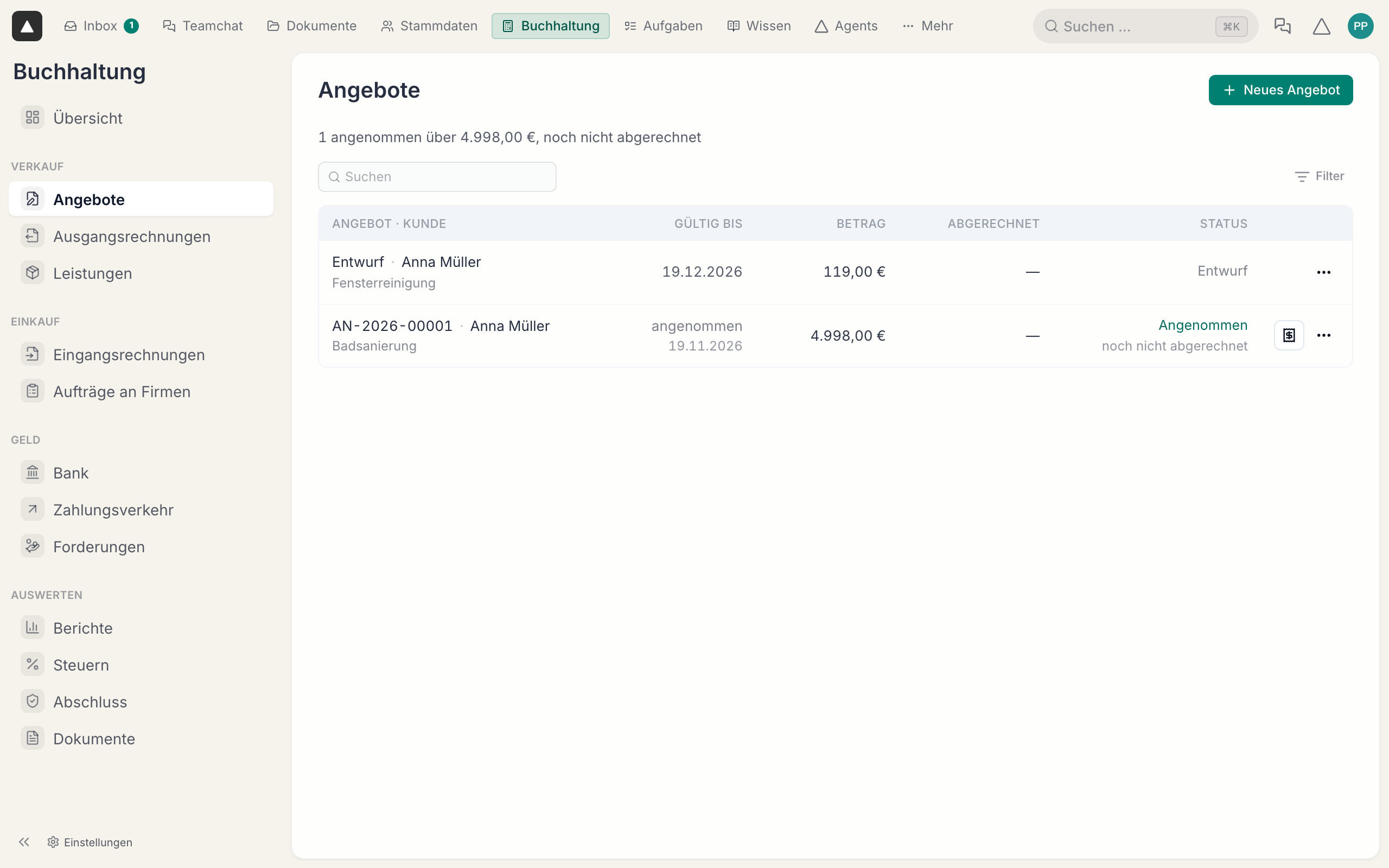
Unter „Buchhaltung“ › „Angebote“ schreibst du Angebote an deine Kunden, und der Kunde unterschreibt sie online. Ausdrucken, unterschreiben, einscannen und zurückschicken fällt weg.
Angebot schreiben
Klick auf „Neues Angebot“. Der Editor ist derselbe wie bei Rechnungen, dazu kommt „Gültig bis“, von Haus aus 30 Tage.
Unter „Zahlung“ wählst du „Überweisung“ oder „Lastschrift“. Hat der Kunde noch kein Mandat, erteilt er es bei „Lastschrift“ einfach beim Unterschreiben.
Mit „Senden“ stellst du das Angebot fertig und schickst es per E-Mail. Es bekommt eine Nummer wie AN-2026-00001, und die Mail enthält nur den Link zum Ansehen und Unterschreiben, keine Anhänge. Willst du es erst später schicken, nimm im Menü daneben „Nur fertigstellen“.
Ein PDF mit allen Anlagen
AGB, AVV und andere Unterlagen hängt Hausverwalter.ai hinten an das Angebot, alles in einem PDF. So deckt die eine Unterschrift alles ab. Welche Anlagen dazugehören, legst du unter „Einstellungen“ › „Buchhaltung“ › „Ausgangsrechnungen“ › „Texte je Belegart“ › „Angebot“ fest, als PDF oder Bild.
Bei „Lastschrift“ ohne Mandat kommt als letzte Seite das SEPA-Lastschriftmandat mit deiner Gläubiger-ID dazu. Fehlt die Gläubiger-ID, sagt es dir der Knopf „Senden“. Mit welchem Zahlweg neue Angebote starten, stellst du unter „Nummern und Fristen“ bei „Zahlweg bei Angeboten“ ein.
Online annehmen
Über den Link sieht dein Kunde das Angebot mit allen Anlagen untereinander, ohne Anmeldung. Oben stehen nur „PDF laden“ und „Annehmen“. Was er ausfüllt, ist im PDF markiert: unten auf der letzten Angebotsseite Name, Datum und Unterschrift, bei „Lastschrift“ auf der Mandatsseite Kontoinhaber, IBAN und die E-Mail für Rechnungen.
„Annehmen“ springt zum nächsten offenen Feld. Ist alles ausgefüllt, öffnet sich ein Fenster: Dort zeichnet er seine Unterschrift und setzt den Haken für die Annahme. Bei „Lastschrift“ erteilt er mit einem zweiten Haken das Mandat. Unten im Fenster nimmt er mit „Verbindlich annehmen“ an. Ist der Kunde Verbraucher, heißt dieser Knopf „Zahlungspflichtig annehmen“, und er bestätigt zusätzlich die Widerrufsbelehrung. Er kann dann 14 Tage lang über denselben Link widerrufen.
Danach bekommt er eine Mail mit dem unterschriebenen PDF, und du eine Benachrichtigung. Seine Unterschrift und seine Angaben stehen in den Feldern auf dem Angebot und auf der Mandatsseite, am Ende folgt das Prüfprotokoll. Das Mandat legt Hausverwalter.ai beim Kunden an, zusammen mit der Rechnungs-E-Mail, sodass deine Rechnungen gleich per Lastschrift laufen.
Mit „Link kopieren“ holst du denselben Link noch einmal, etwa für WhatsApp. „Neuen Link erzeugen“ macht den alten ungültig.
Nachweis
Im angenommenen Angebot steht unter „Annahme“, wer wann über welchen Weg angenommen hat, mit IP-Adresse, Browser, dem Fingerabdruck des PDFs und den bestätigten Sätzen, bei Lastschrift auch mit dem Konto. Daneben lädst du das unterschriebene PDF.
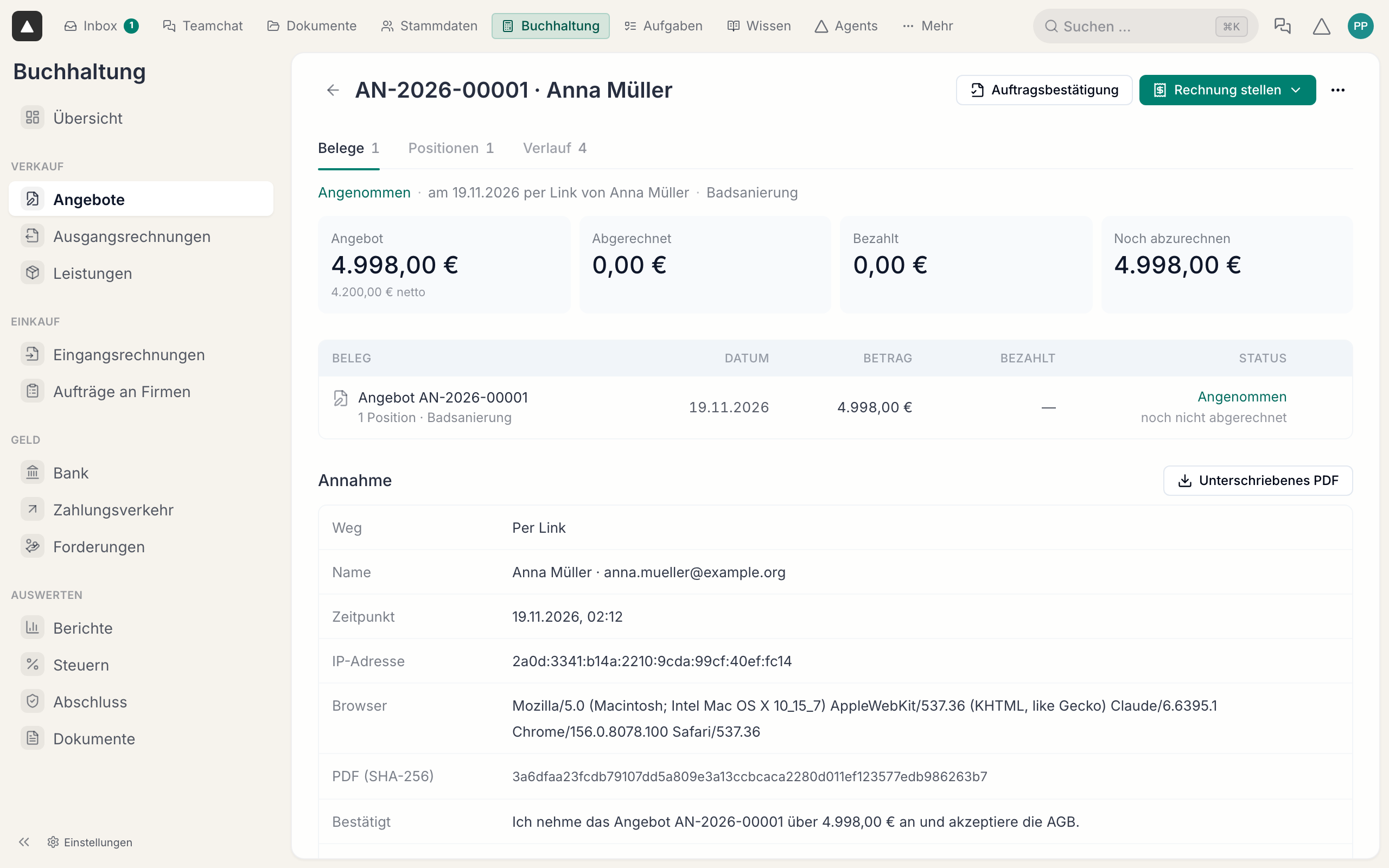
Sagt der Kunde am Telefon oder per Mail zu, nimmst du „Als angenommen markieren“. Eine Absage trägst du mit „Abgelehnt“ ein.
Neue Fassung
Ändert sich etwas, bevor der Kunde annimmt, erstellt „Neue Fassung“ einen Entwurf mit denselben Positionen. Die alte Fassung gilt dann als ersetzt, und ihr Link nimmt keine Annahme mehr an.
Rechnung stellen
Aus einem angenommenen Angebot machst du mit „Rechnung stellen“ eine Rechnung.
- Ganze Rechnung: alle Positionen des Angebots.
- Abschlag: ein Teil in Prozent oder Euro.
- Schlussrechnung: alle Positionen, abzüglich der bezahlten Abschläge mit ihrer Umsatzsteuer.
Ist ein Abschlag noch nicht ganz bezahlt, geht die Schlussrechnung erst, wenn du ihn stornierst. „Auftragsbestätigung“ erstellt dir außerdem ein PDF mit den Positionen und einem Termin.
Im Reiter „Belege“ siehst du alles, was zum Angebot gehört, und oben, was noch abzurechnen ist.