

Datenübernahme und Startsalden
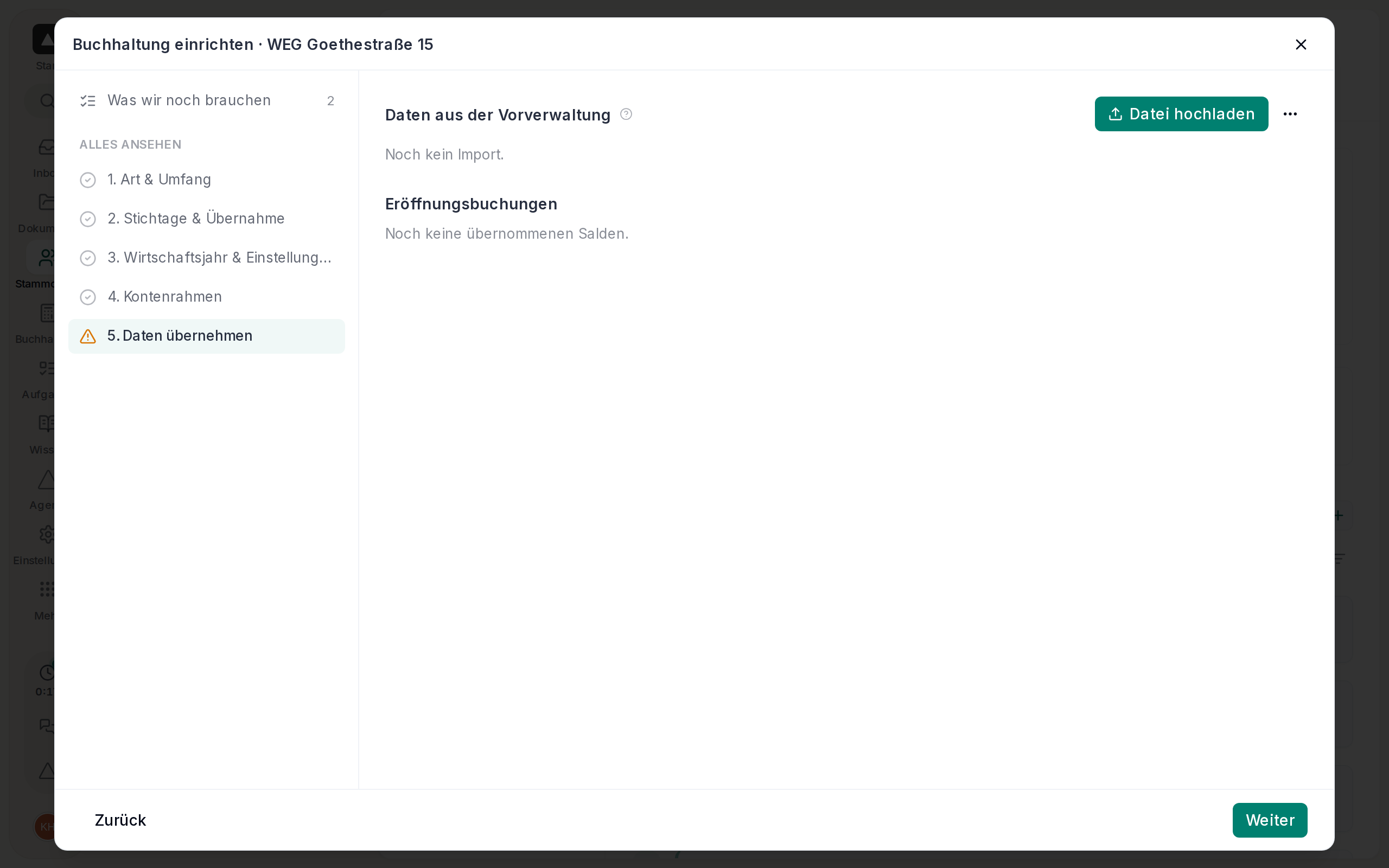
Wechselst du von einem anderen Programm, übernimmst du Stammdaten und Startsalden im Einrichtungsschritt „Daten übernehmen“. Solange die Liegenschaft nicht aktiviert ist, kannst du alles zurücknehmen.
Der einfachste Weg ist die Übernahme-Mappe, eine Excel-Datei mit allen Blättern. Ganze Listen ohne Bezug zu einer Liegenschaft übernimmst du unter „Einstellungen“ › „Integrationen“ › „Datenquellen“ im Reiter „Übernahme-Mappe“, das geht auch vor der Buchhaltung.
Mappe laden
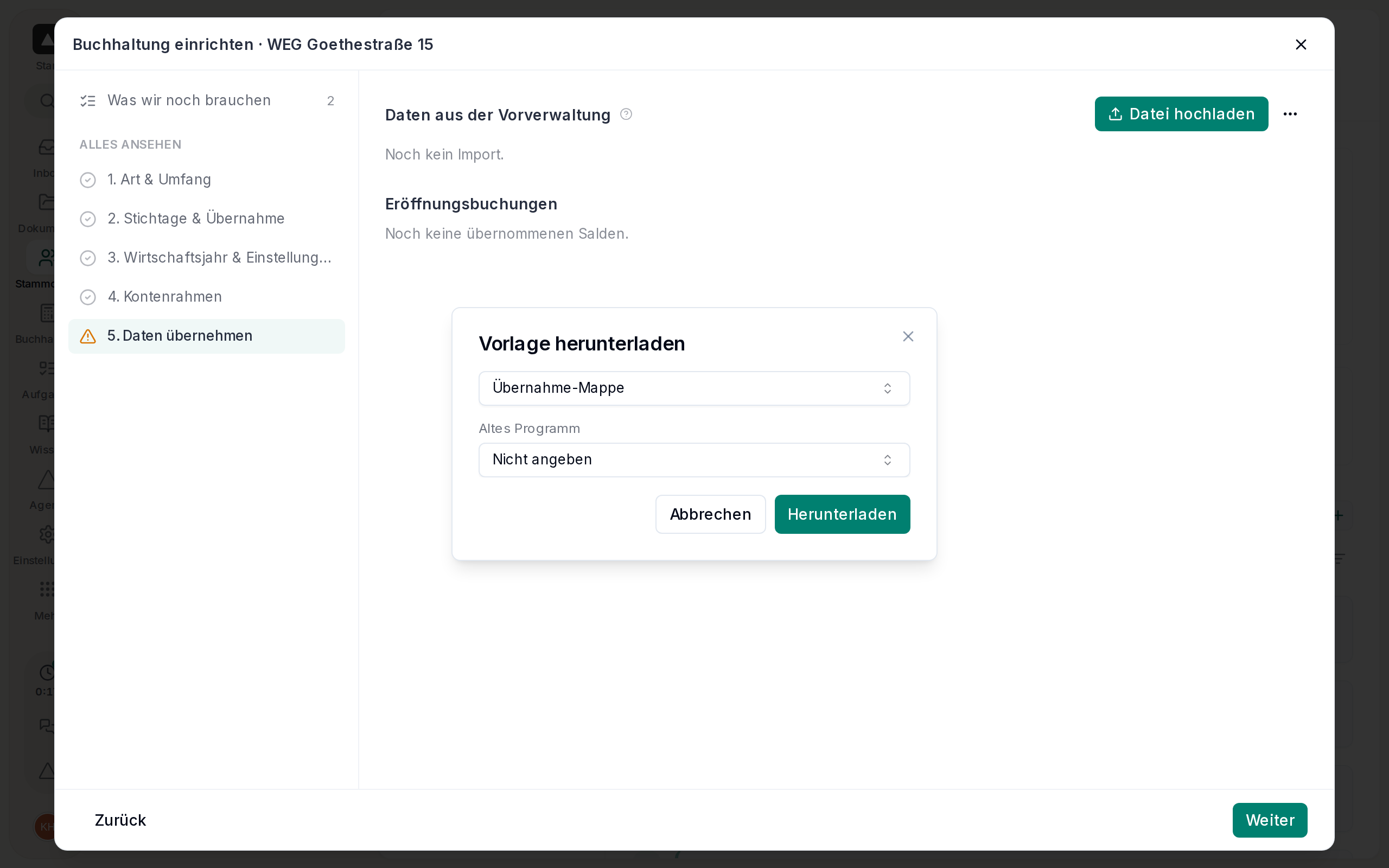
Unter „⋯“ › „Vorlage herunterladen…“ wählst du die „Übernahme-Mappe“ oder eine einzelne Vorlage, etwa nur die Saldenliste. Bei der Mappe kannst du dein altes Programm angeben. Unter „⋯“ steht auch die „Anleitung für deine KI“, mit der eine KI die Daten aus einem alten Programm vorbereiten kann.
Datei hochladen
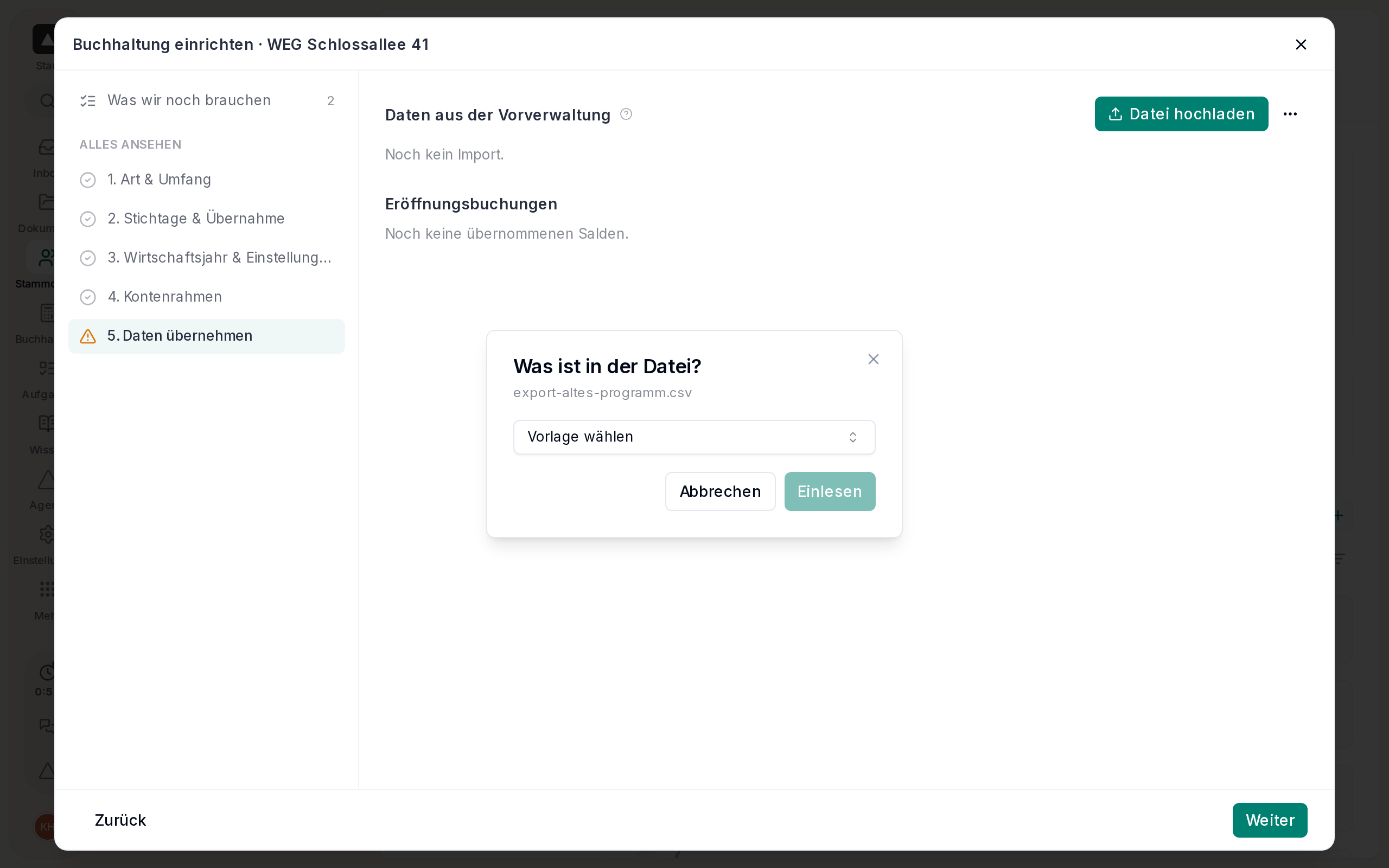
Mit „Datei hochladen“ oder per Ziehen lädst du CSV- und Excel-Dateien hoch, auch mehrere zugleich. Hausverwalter.ai erkennt von selbst die Mappe, DATEV-Dateien und einzelne Vorlagen. Auch die Exporte von Immoware24, PowerHaus, ALCO, CAPITOL, homevoice und HausSoft liest es.
Ist etwas unklar, kommt eine Frage. Bei einer unbekannten Datei heißt sie „Was ist in der Datei?“, bei DATEV „Welcher Kontenrahmen?“ mit SKR 03 und SKR 04 zur Wahl.
Arbeitest du mit Impower, wählst du stattdessen unter „⋯“ „Aus Impower übernehmen“.
Prüfen und übernehmen
Jede Datei wird eine Zeile. „Prüfen“ liest sie und zeigt die Zahl der Fehler und Warnungen, der Pfeil öffnet die Liste mit Blatt und Zeile. Eine Datei kann bis zu 50.000 Zeilen haben.
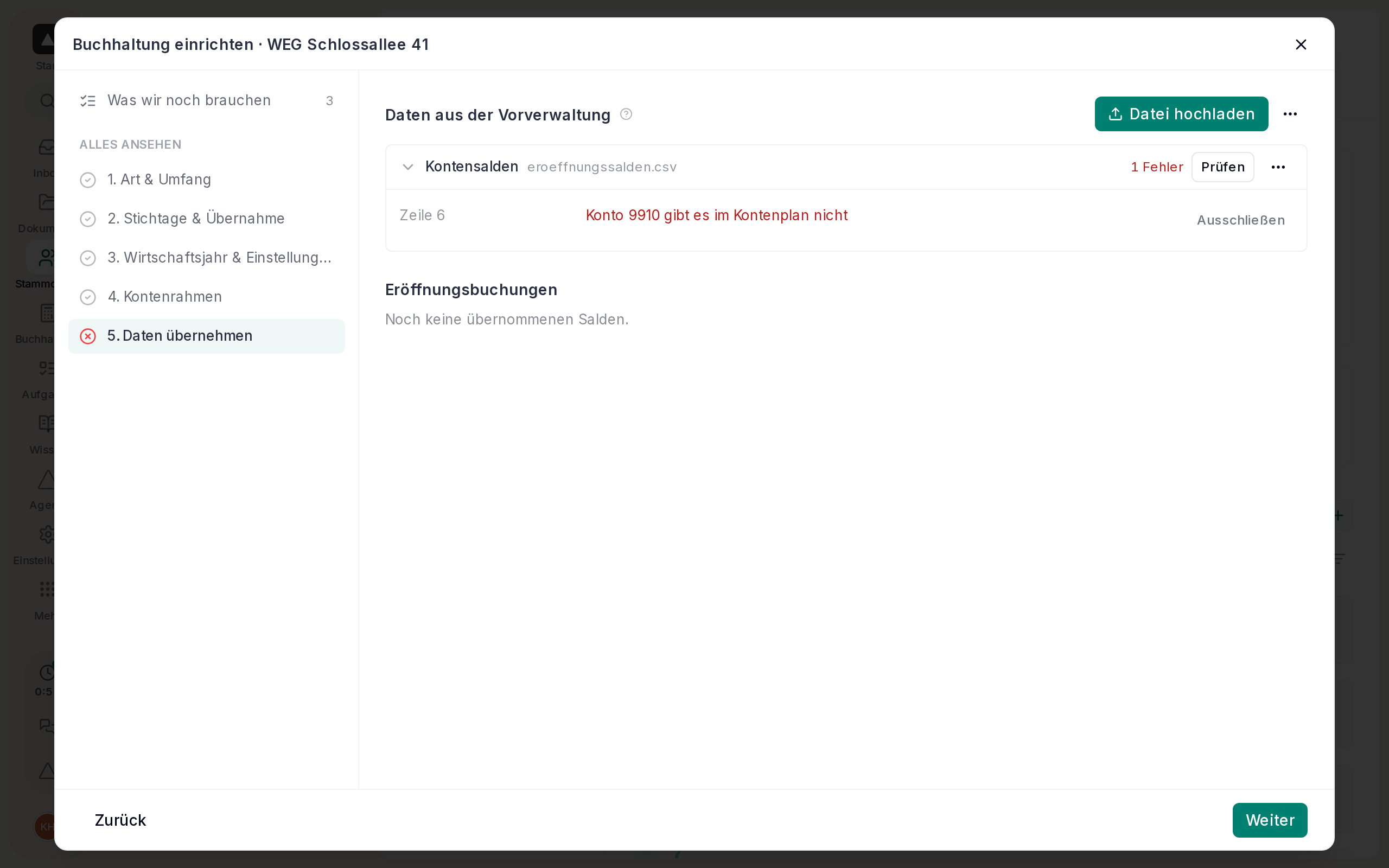
Fehler musst du beheben, sonst bleibt „Übernehmen“ gesperrt. Oft reicht ein Klick: „Vorschlag bestätigen“ nimmt den erkannten Verweis, „Abweichung übernehmen“ akzeptiert ein abweichendes Personenkonto, „Ausschließen“ lässt eine Zeile weg. Alles andere korrigierst du in der Datei und lädst sie neu. Warnungen sperren nichts, lies sie trotzdem.
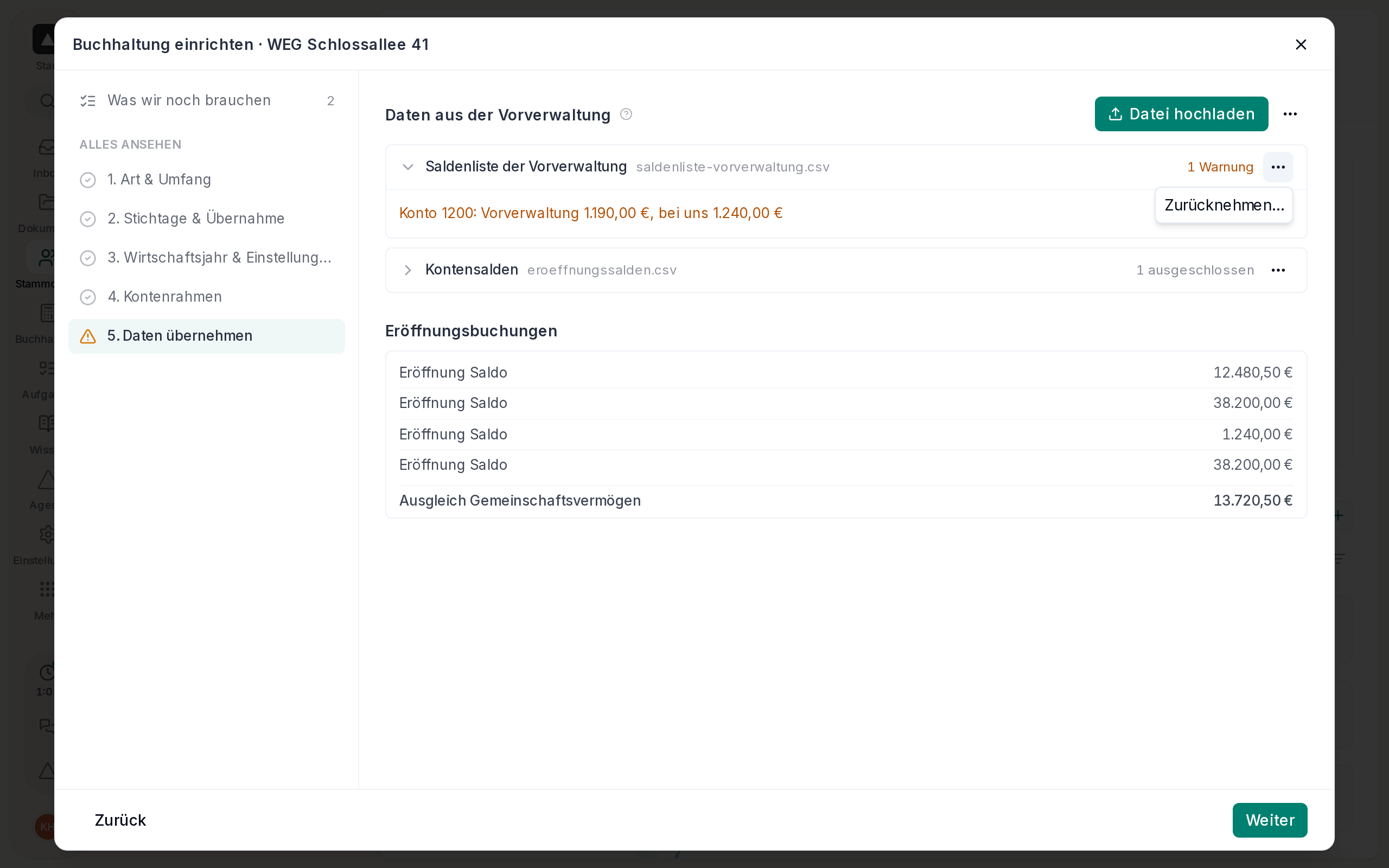
Mit „Übernehmen“ legst du die Daten an. Gebucht wird erst beim Aktivieren. Bis dahin nimmst du einen Import über „⋯“ › „Zurücknehmen…“ mit einem Grund zurück. Zeilen, die du inzwischen geändert hast, bleiben dabei stehen.
Ein zurückgenommener Import steht danach als „Zurückgenommen“ in der Liste. Seine Zeilen kannst du weiter ansehen, Fehler und Warnungen zeigt er keine mehr.
Startsalden
Zu den Startsalden zählen Kontensalden, offene Posten, Rücklagen, Kautionen und Mandate, dazu kommt der Wirtschaftsplan. Unter dem Import steht die Liste „Eröffnungsbuchungen“ je Bereich mit Betrag.
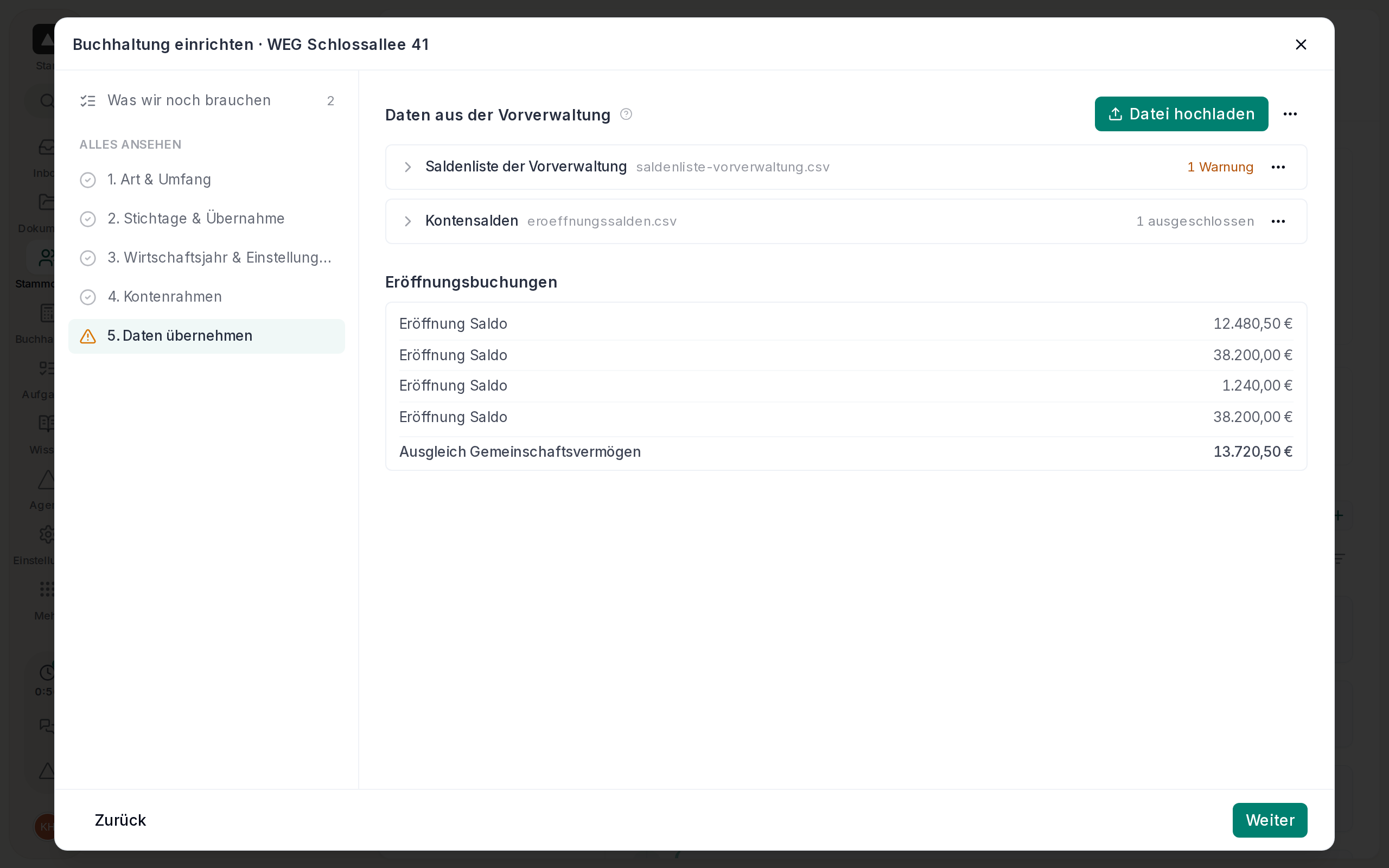
Geht die Eröffnung nicht auf, erscheint eine Ausgleichszeile: „Ausgleich Gemeinschaftsvermögen“ bei einer WEG, „Ausgleich Eigentümer-Verrechnung“ bei Miete und SEV.
Lädst du zusätzlich die Vorlage „Saldenliste der Vorverwaltung“ hoch, vergleicht Hausverwalter.ai jedes Konto. Eine Abweichung steht als Warnung da, etwa „Konto 1200: Vorverwaltung 1.190,00 €, bei uns 1.240,00 €“. Das ist kein Hindernis fürs Aktivieren, sollte aber geklärt sein. Ein abweichendes Gemeinschaftsvermögen taucht im ersten Vermögensbericht auf.
Eröffnung korrigieren
Nach der Aktivierung nimmst du keinen Import mehr zurück. Einen falschen Startwert korrigierst du auf der Karte „Buchhaltung“ der Liegenschaft über „⋯“ › „Eröffnung korrigieren…“.

Du wählst „Offener Posten“, „Posten fehlt“ oder „Kontensaldo“ und dazu den Posten, den Vertrag oder das Konto. Dann trägst du den richtigen Betrag und einen Grund ein und klickst auf „Korrektur buchen“. Gebucht wird die Differenz zum Beginn der Bücher. Ist das erste Jahr schon abgeschlossen, entsteht stattdessen eine Umbuchung im ersten offenen Jahr. Dafür brauchst du das Recht „Datenübernahme“.