

Zwei-Faktor-Anmeldung
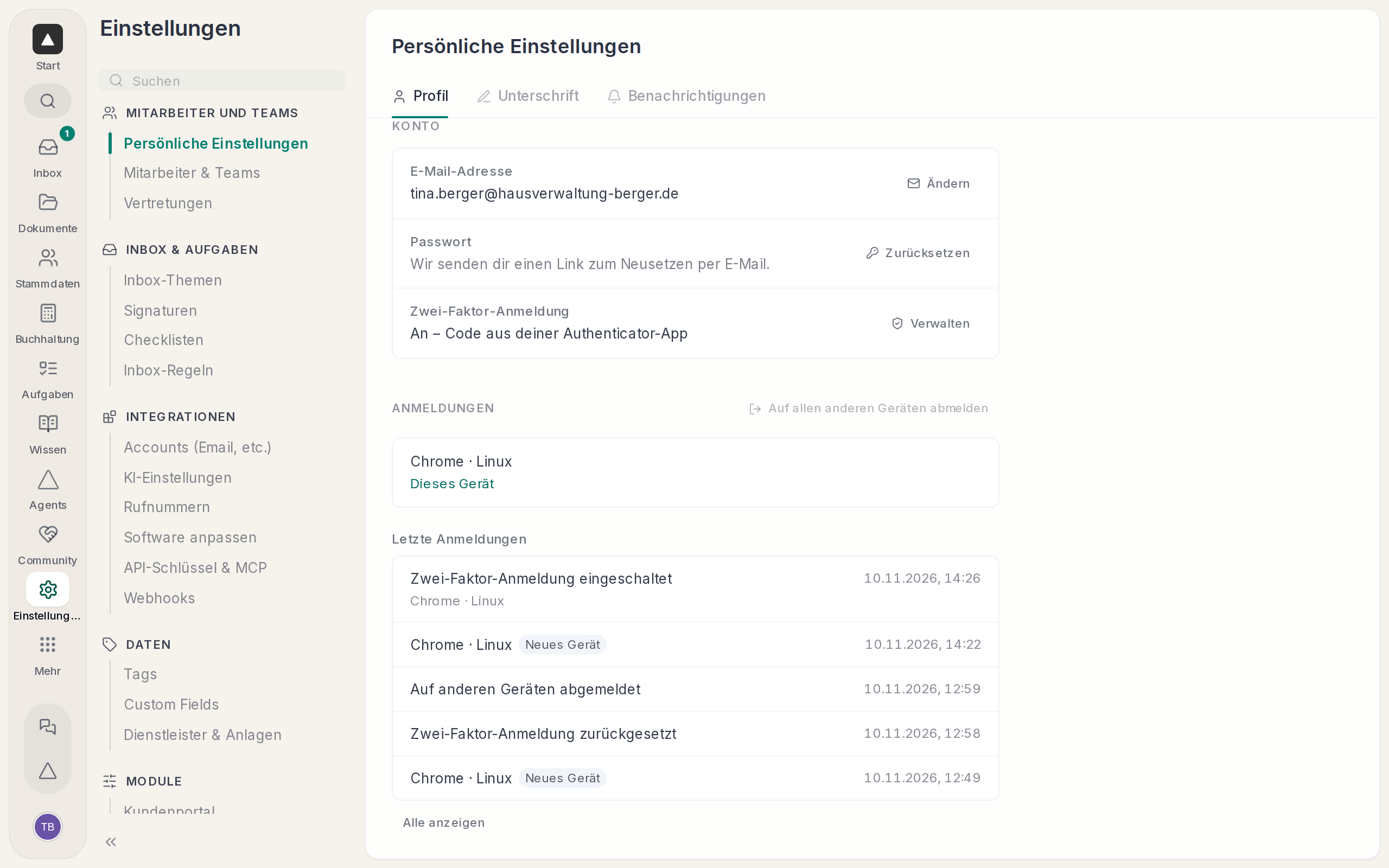
Mit der Zwei-Faktor-Anmeldung reicht dein Passwort allein nicht mehr. Nach dem Passwort fragt Hausverwalter.ai nach einem 6-stelligen Code aus einer Authenticator-App auf deinem Handy, etwa Google oder Microsoft Authenticator.
Kennt jemand dein Passwort, kommt er ohne dein Handy trotzdem nicht in dein Konto.
Einrichten
Unter „Einstellungen“ › „Persönliche Einstellungen“ klickst du bei „Zwei-Faktor-Anmeldung“ auf „Einrichten“ und gibst dein Passwort ein. Dann scannst du den QR-Code mit der App und tippst ihren Code ein.
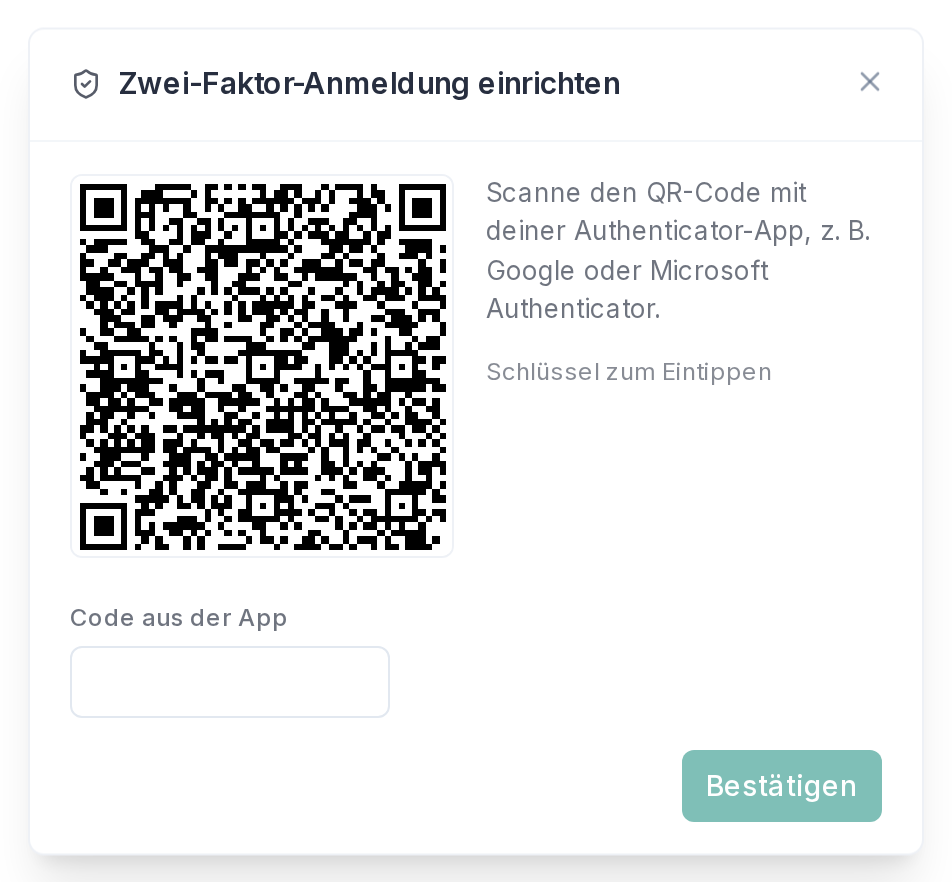
Klappt das Scannen nicht, trägst du den Schlüssel unter „Schlüssel zum Eintippen“ von Hand in die App ein.
Backup-Codes
Zum Schluss zeigt Hausverwalter.ai 10 Backup-Codes, und zwar nur dieses eine Mal. Kopier sie oder lade sie als Datei und heb sie gut auf, etwa im Passwort-Manager.
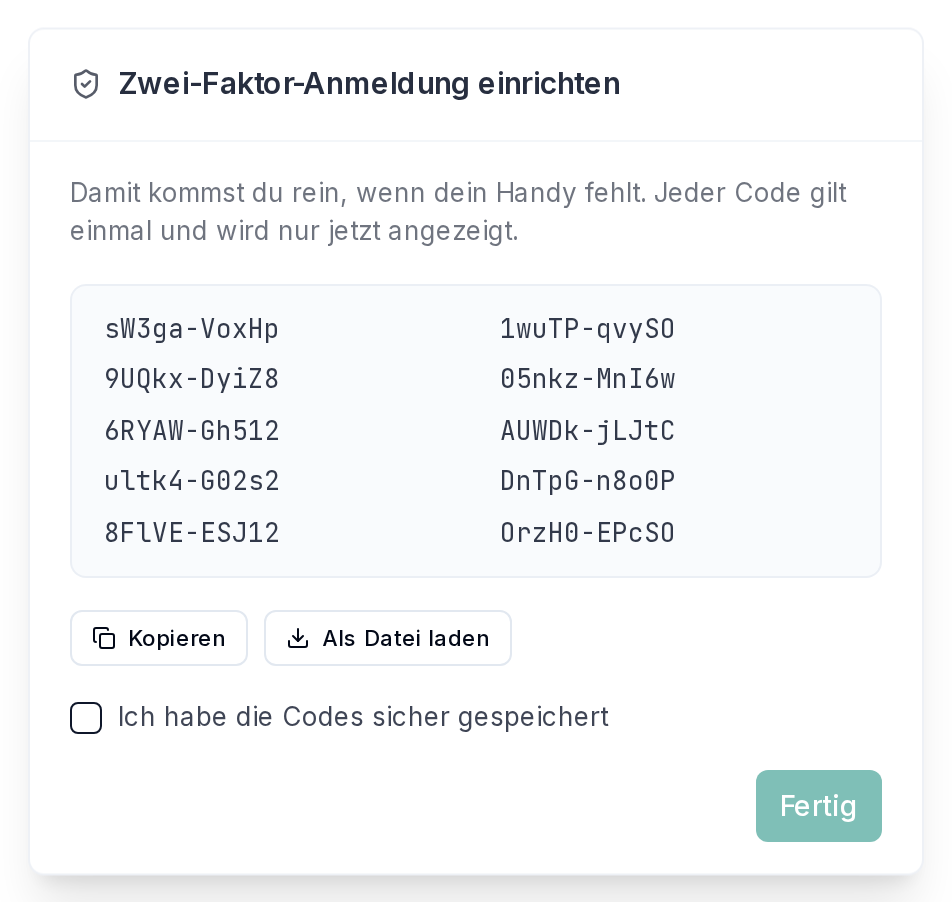
Ein Backup-Code bringt dich rein, wenn das Handy fehlt, und jeder gilt genau einmal. Unter „Verwalten“ › „Neue Backup-Codes“ gibt es neue, die alten gelten dann nicht mehr.
Anmelden mit Code
Nach deinem Passwort fragt die Anmeldung nach dem Code aus der App. Mit „Backup-Code verwenden“ gibst du stattdessen einen Backup-Code ein.
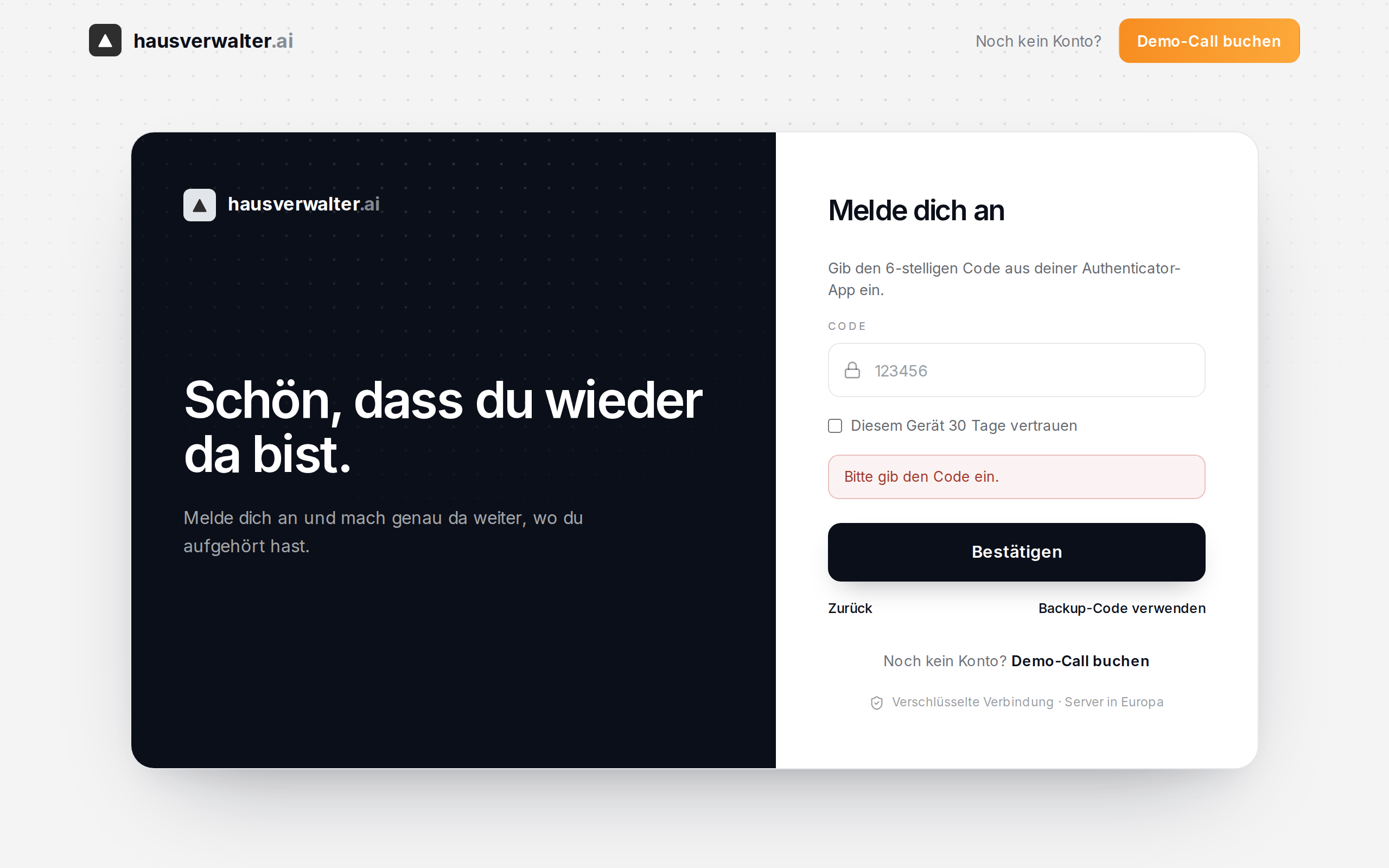
Setzt du den Haken bei „Diesem Gerät 30 Tage vertrauen“, fragt Hausverwalter.ai auf diesem Gerät 30 Tage lang nicht mehr nach dem Code.
Nach 5 falschen Codes ist die Anmeldung ein paar Minuten gesperrt, die Meldung nennt die Wartezeit. Dazu kommt eine E-Mail an dich.
Angemeldete Geräte
„Anmeldungen“ zeigt, auf welchen Geräten dein Konto gerade angemeldet ist, und darunter die letzten Anmeldungen mit Gerät und Uhrzeit. „Abmelden“ beendet eine einzelne Sitzung, „Auf allen anderen Geräten abmelden“ alle außer dieser.
Neue Anmeldung per E-Mail
Meldet sich jemand auf einem neuen Gerät oder aus einem anderen Land mit deinem Konto an, bekommst du eine E-Mail mit Gerät, Ort und Uhrzeit. Warst du das selbst, musst du nichts tun.
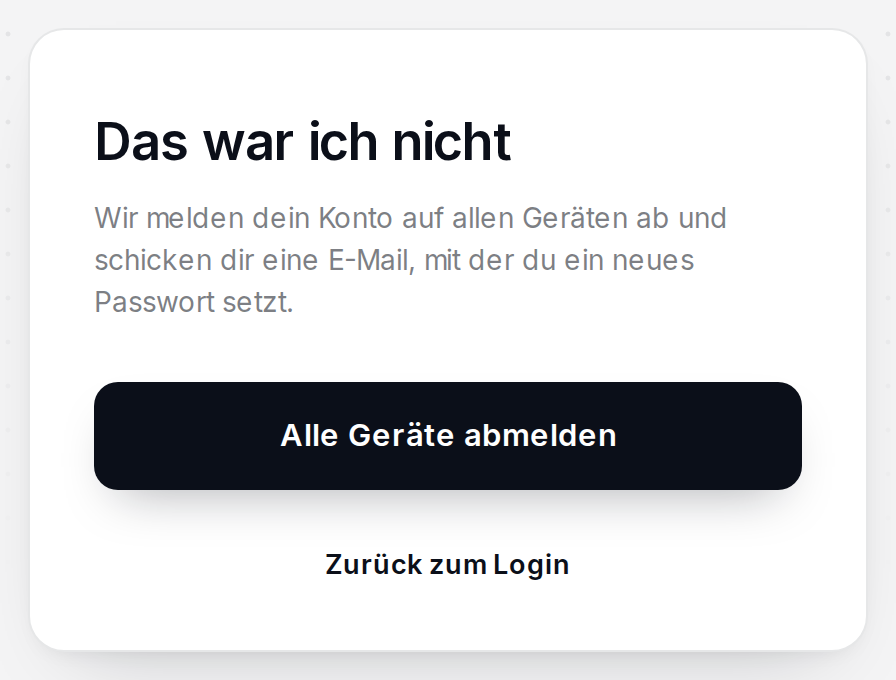
Warst du es nicht, klick in der E-Mail auf „Das war ich nicht“. Auf der Seite danach beendet „Alle Geräte abmelden“ jede Sitzung, und Hausverwalter.ai schickt einen Link für ein neues Passwort.
Handy verloren
Ohne Handy meldest du dich mit einem Backup-Code an und richtest die Zwei-Faktor-Anmeldung neu ein.
Sind auch die Backup-Codes weg, setzt sie jemand mit dem Recht „Mitarbeiter verwalten“ für dich zurück. Dafür klickt die Person unter „Einstellungen“ › „Mitarbeiter & Teams“ auf deinen Namen und dann oben auf „⋯“ › „Zwei-Faktor zurücksetzen“. Du bekommst darüber eine E-Mail und meldest dich danach wieder nur mit Passwort an.
Pflicht für alle Mitarbeiter
Wer das Recht „Firmeneinstellungen“ hat, legt unter „Einstellungen“ › „Mitarbeiter & Teams“ mit „Zwei-Faktor: Freiwillig“ fest, ob die Zwei-Faktor-Anmeldung Pflicht ist. Mit „Pflicht für alle Mitarbeiter“ sehen Mitarbeiter ohne Zwei-Faktor-Anmeldung nach dem Anmelden nur noch die Einrichtung. Gehört jemand zu mehreren Organisationen, steht darunter neben „Abmelden“ auch „Organisation wechseln“.
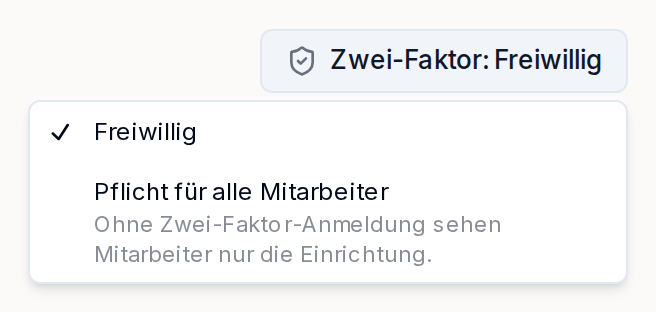
„Pflicht“ geht erst, wenn du die Zwei-Faktor-Anmeldung selbst nutzt. In der Liste steht dann bei allen ohne sie „2FA fehlt“.
Ausschalten
Unter „Verwalten“ › „Ausschalten“ schaltest du die Zwei-Faktor-Anmeldung mit deinem Passwort wieder aus. Ist sie in deiner Hausverwaltung Pflicht, geht das nicht.