

Belegprüfung im Portal
Statt mit Ordnern im Büro zu sitzen, prüft der Verwaltungsbeirat Belege und Abrechnung online, wann es ihm passt. Du siehst Fragen und Ergebnis sofort, und am Ende steht ein unterschriebener Prüfvermerk.
Prüfung öffnen
Du öffnest die Prüfung in der Liegenschaft unter „Buchhaltung“ › „Belegprüfung“ mit „Prüfung öffnen“. Dafür brauchst du das Recht „Prüfzugänge vergeben“, und die Liegenschaft braucht einen Buchungskreis.
Du wählst das Jahr, die Bereiche, das Datum unter „Gültig bis“ und setzt bei den Mitgliedern aus dem Beirat ein Häkchen. Von Haus aus gilt der Zugang 30 Tage, höchstens 90. Jemanden nachträglich dazunehmen geht im Menü „⋯“ der Prüfung mit „Mitglied hinzufügen“.
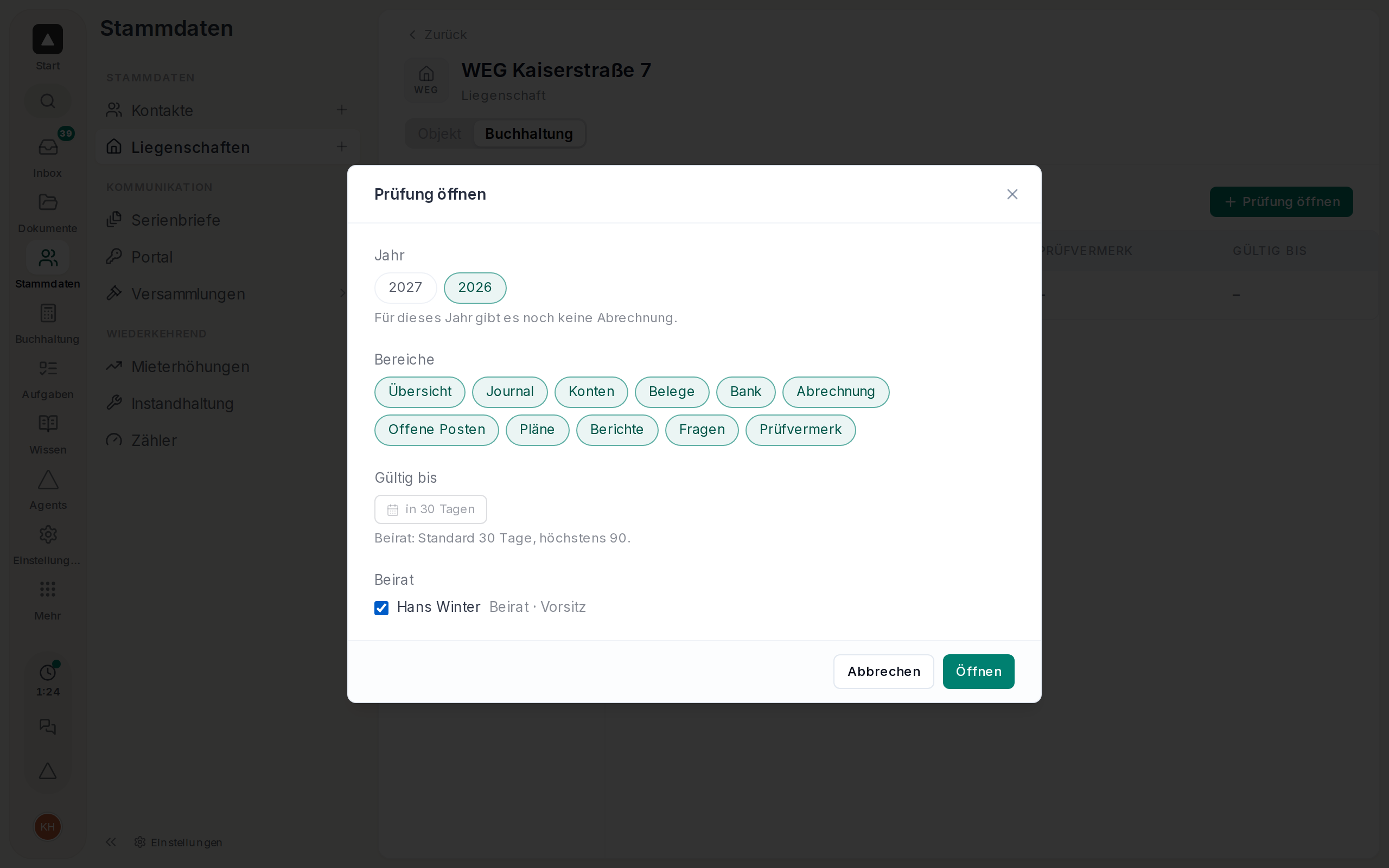
Die Mitglieder brauchen einen Portalzugang. Fehlt er, steht dort „kein Portalzugang“, und du lädst sie gleich mit „Einladen“ ein.
Was der Beirat sieht
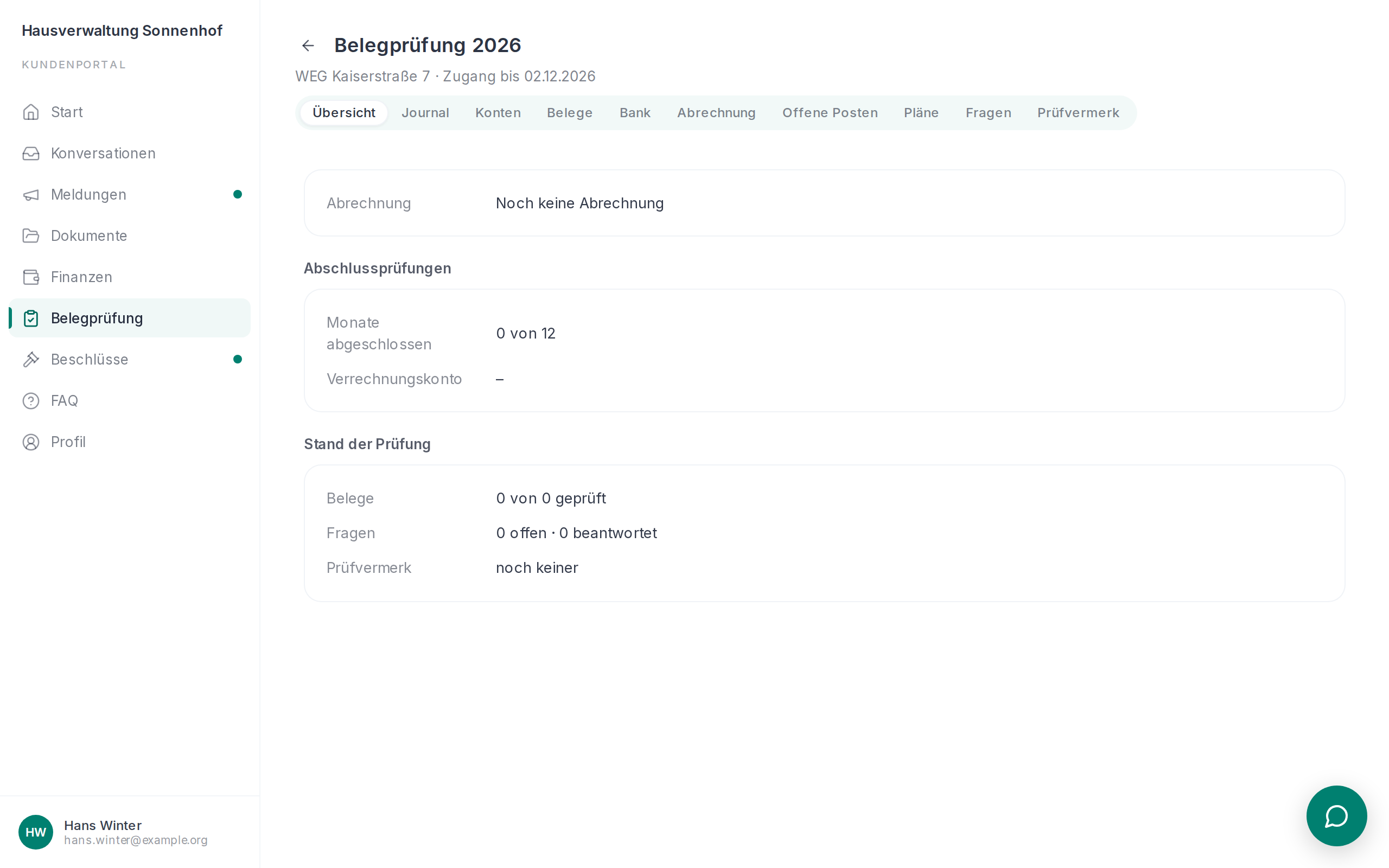
Solange der Zugang läuft, steht im Portal der Reiter „Belegprüfung“. Die „Übersicht“ zeigt den Stand der Prüfung, etwa wie viele Belege geprüft und wie viele Fragen offen sind. Daneben stehen „Journal“, „Konten“, „Belege“, „Bank“, „Abrechnung“, „Offene Posten“, „Pläne“, „Berichte“, „Fragen“ und „Prüfvermerk“, jeweils nur, wenn du den Bereich freigegeben hast.
Alles ist nur lesbar. Ändern kann der Beirat an den Zahlen nichts.
Belege prüfen
Unter „Belege“ filtert der Beirat nach „Alle“, „Ungeprüft“, „Mit Frage“ und „Markiert“. Mit „Beleg ansehen“ öffnet er einen Beleg und setzt ihn auf „Geprüft“ oder „Markiert“. Mit „ZIP herunterladen“ nimmt er die Belege mit.
Fragen stellen
Am Beleg schreibt der Beirat eine „Frage an die Verwaltung“ oder eine „Anmerkung“ für den Prüfvermerk. Du beantwortest Fragen in der Liegenschaft unter „Belegprüfung“, und die Antwort steht danach bei ihm unter „Fragen“.
Prüfvermerk
Am Ende wählt der Beirat das Ergebnis „Keine Einwände“, „Mit Einwänden“ oder „Prüfung nicht abgeschlossen“ und schreibt den Text.
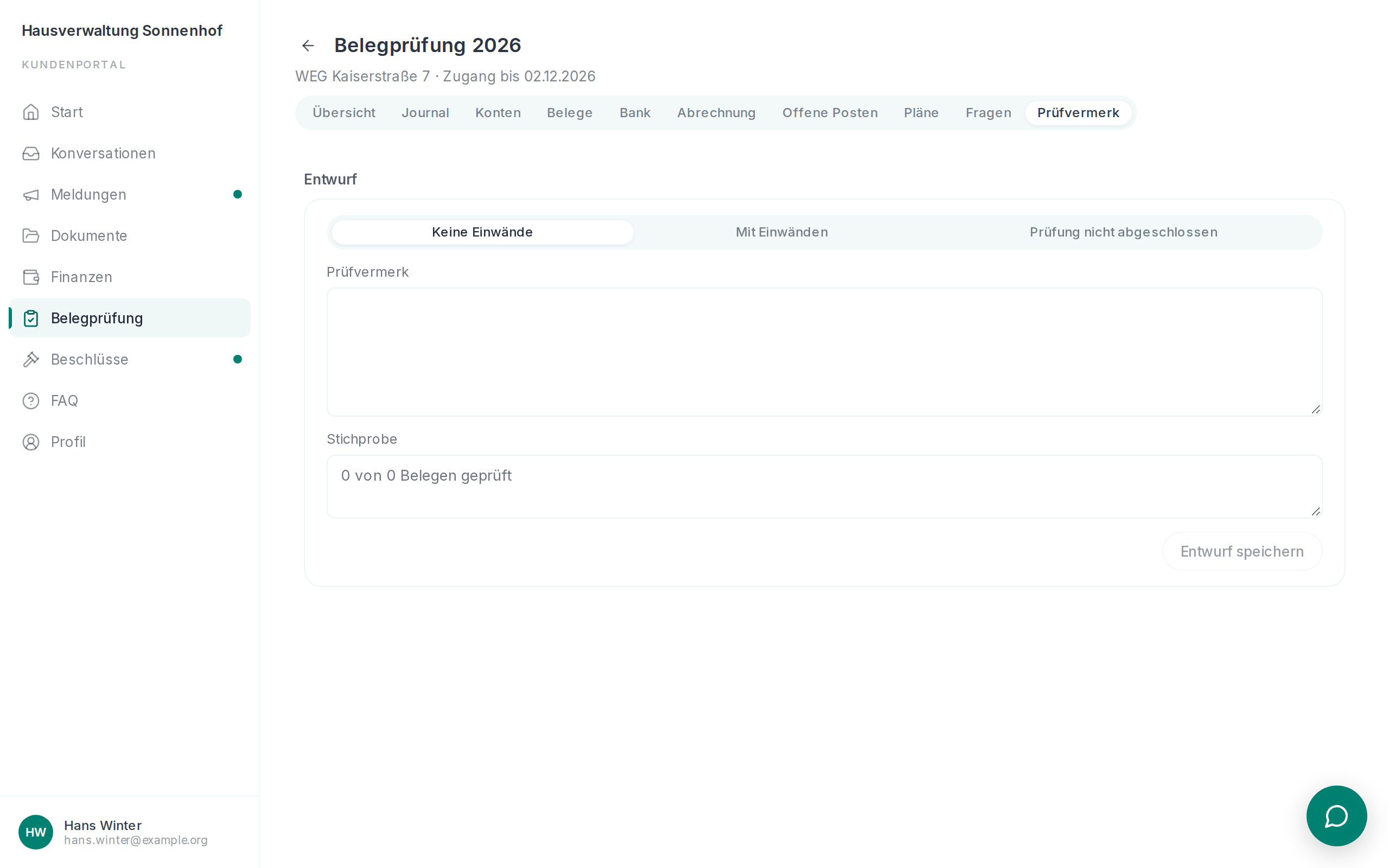
Jedes Mitglied unterschreibt, indem es seinen vollen Namen eingibt und die Prüfung bestätigt. Mit „Einreichen“ landet der Vermerk bei dir, und ein PDF entsteht. Ändert jemand danach am Entwurf etwas, fallen die bisherigen Unterschriften weg.
Prüfung schließen
Mit „Prüfung schließen“ enden alle Zugänge sofort. Fragen, Markierungen und der Prüfvermerk bleiben erhalten.