

Portal-Einstellungen der Buchhaltung
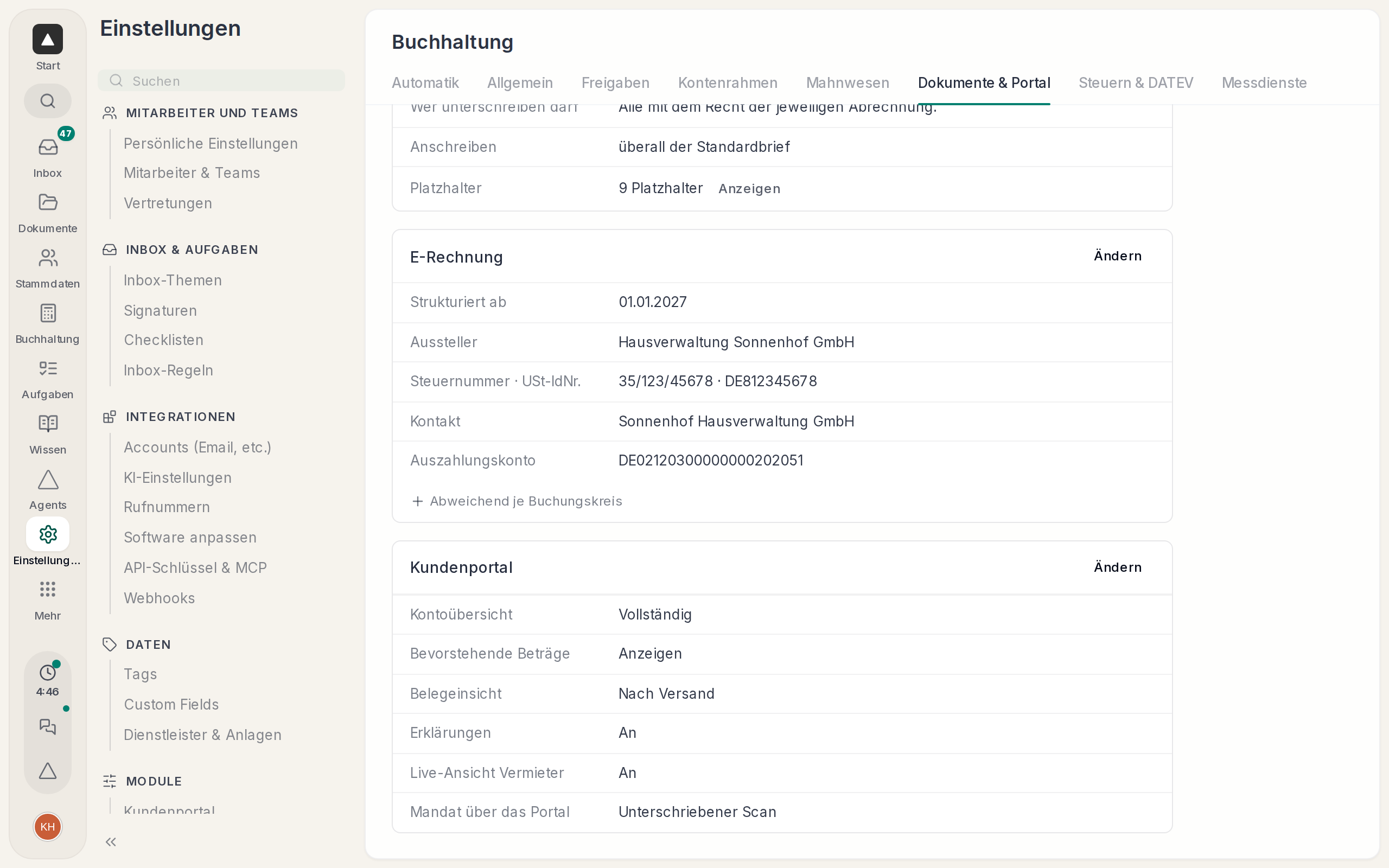
Nicht jede Hausverwaltung möchte im Portal dasselbe zeigen. Unter „Einstellungen“ › „Buchhaltung“ › „Dokumente & Portal“ legst du fest, was Eigentümer und Mieter unter „Finanzen“ sehen. Dafür brauchst du das Recht zum Einrichten der Buchhaltung.
Die Schalter
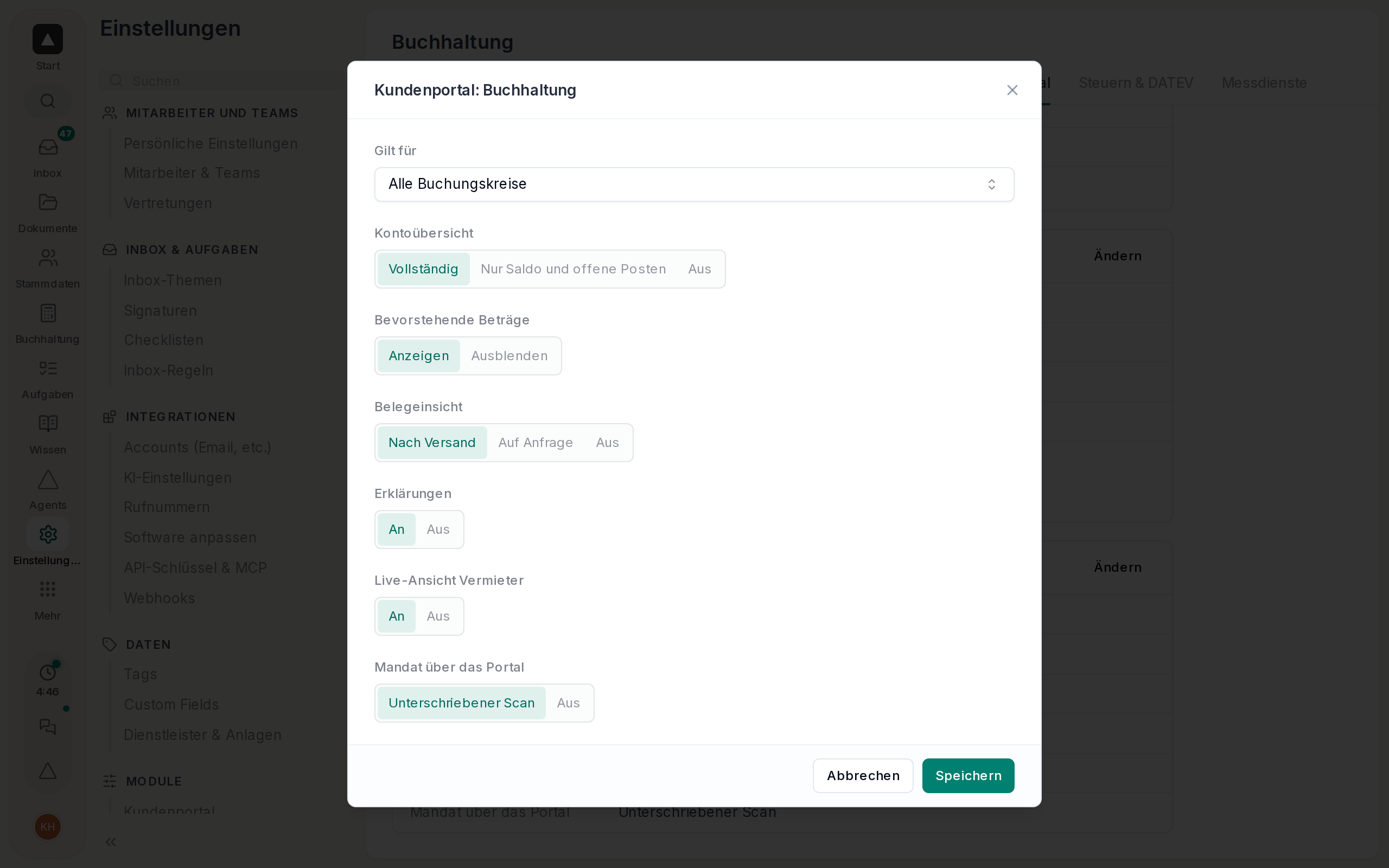
Klick auf der Karte „Kundenportal“ auf „Ändern“. Das bewirken die Schalter, die erste Option ist jeweils voreingestellt:
- Kontoübersicht, „Vollständig“, „Nur Saldo und offene Posten“ oder „Aus“: Bei „Aus“ steht im Reiter „Konto“ nur ein Hinweis, sich an dich zu wenden.
- Bevorstehende Beträge, „Anzeigen“ oder „Ausblenden“: künftige Sollstellungen im Konto.
- Belegeinsicht, „Nach Versand“, „Auf Anfrage“ oder „Aus“: Bei „Aus“ fehlt der Knopf „Belegeinsicht anfragen“.
- Erklärungen, „An“ oder „Aus“: die Karte „Einfach erklärt“ an der Abrechnung.
- Live-Ansicht Vermieter, „An“ oder „Aus“: die Karte „Dein Objekt“ für Vermieter.
- Mandat über das Portal, „Unterschriebener Scan“ oder „Aus“: ob jemand ein Lastschriftmandat im Portal einreichen kann.
Abweichungen je Buchungskreis
Unter „Gilt für“ wählst du „Alle Buchungskreise“ oder einen einzelnen Buchungskreis. So zeigst du etwa einer WEG nur Saldo und offene Posten, während alle anderen das vollständige Konto sehen.
Ein Buchungskreis ohne eigene Einstellung läuft „wie Standard“. Abweichungen stehen auf der Karte unter „Abweichungen“, und mit „Zurücksetzen“ nimmst du sie wieder weg.